
كيفية إعداد KeepSolid SmartDNS على Chromebook؟
قبل تغيير إعدادات DNS على Chromebook
- يُرجى التأكد من تدوين إعدادات DNS الحالية في Chrome OS قبل التبديل إلى عناوين DNS الخاصة بنا. ستحتاج إلى هذه المعلومات عندما ترغب في استعادة إعداداتك الأصلية. إذا كانت الإعدادات الأصلية على Chromebook مضبوطة على تلقائي، فما عليك سوى إعادة إعدادات DNS إلى تلقائي.
- لإلغاء حظر خدمات البث باستخدام تطبيق KeepSolid SmartDNS، يجب عليك تسجيل عنوان IP الخاص بك. تعرّف على كيفية إدارة عنوان IP الخاص بك في تطبيق KeepSolid SmartDNS ومكتب مستخدم KeepSolid الخاص بك من هنا.
- نوصي أيضًا بحظر خوادم Google DNS (8.8.8.8 و8.8.4.4) على جهاز التوجيه، وإلا فقد لا تتمكن من تجاوز القيود الجغرافية والوصول إلى المحتوى المطلوب.
كيفية تغيير خادم DNS على Chromebook
- أولاً، تحتاج إلى الوصول إلى إعدادات Chromebook. يمكنك القيام بذلك بإحدى الطريقتين الموضحتين أدناه.
- من الصفحة الرئيسية لجهاز Chrome OS، انقر على أيقونة القائمة في أعلى يمين الشاشة وانتقل إلى الإعدادات.


- أو يمكنك النقر على منطقة الإشعارات، ثم الضغط على أيقونة الإعدادات على شكل ترس.

- من الصفحة الرئيسية لجهاز Chrome OS، انقر على أيقونة القائمة في أعلى يمين الشاشة وانتقل إلى الإعدادات.
- انقر على اتصال الإنترنت الخاص بك.
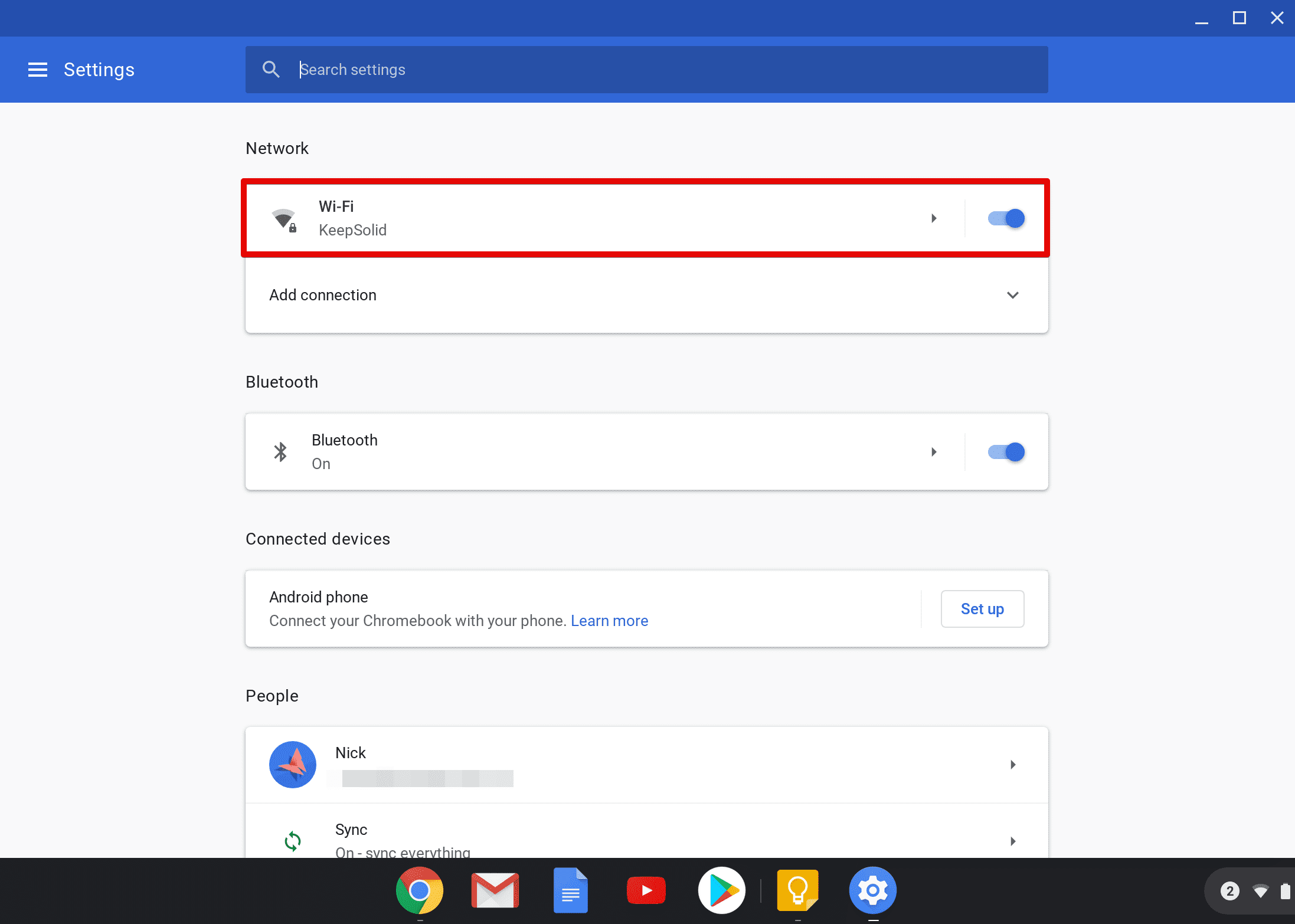
- ستظهر لك قائمة الشبكات. ابحث عن شبكتك وانقر عليها مرة أخرى.
- انتقل إلى الشبكة.

- في قسم الشبكة ضمن إعدادات Chromebook، مرّر لأسفل وحدد المربع أمام خيار خوادم الأسماء المخصصة.

- أدخل عناوين خوادم KeepSolid SmartDNS في حقول خوادم الأسماء المخصصة:
62.210.136.158
172.96.164.226 - أغلق الإعدادات وأعد تشغيل جهاز Chromebook.
ملاحظة: كلما تغير عنوان IP الخاص بك، ستتوقف خدمتنا عن العمل لديك. لإعادة تشغيل كل شيء، يُرجى تحديث عنوان IP الخاص بك عبر مكتب المستخدم أو تطبيق KeepSolid SmartDNS.


