
Как настроить KeepSolid SmartDNS на Chromebook?
Прежде чем изменить настройки DNS на Chromebook
- Обязательно запишите текущие настройки DNS в Chrome OS, прежде чем перейти на наши DNS-адреса. Эта информация понадобится, если вы захотите восстановить исходные настройки. Если исходные настройки на вашем Chromebook были установлены на «Автоматически», достаточно снова выбрать этот вариант в настройках DNS.
- Чтобы разблокировать потоковые сервисы с помощью приложения KeepSolid SmartDNS, необходимо зарегистрировать свой IP-адрес. Узнать, как управлять IP-адресом в приложении KeepSolid SmartDNS и личном кабинете KeepSolid, можно здесь.
- Мы также рекомендуем заблокировать серверы Google DNS (8.8.8.8 и 8.8.4.4) на роутере, иначе вы не сможете обойти географические ограничения и получить доступ к нужному контенту.
Как изменить DNS-сервер на Chromebook
- Прежде всего откройте настройки Chromebook. Это можно сделать двумя способами, описанными ниже.
- На главном экране устройства Chrome OS нажмите на значок меню в правом верхнем углу и перейдите в Настройки.


- Либо нажмите на панель уведомлений, а затем на значок Настройки в виде шестерёнки.

- На главном экране устройства Chrome OS нажмите на значок меню в правом верхнем углу и перейдите в Настройки.
- Нажмите на ваше интернет-соединение.
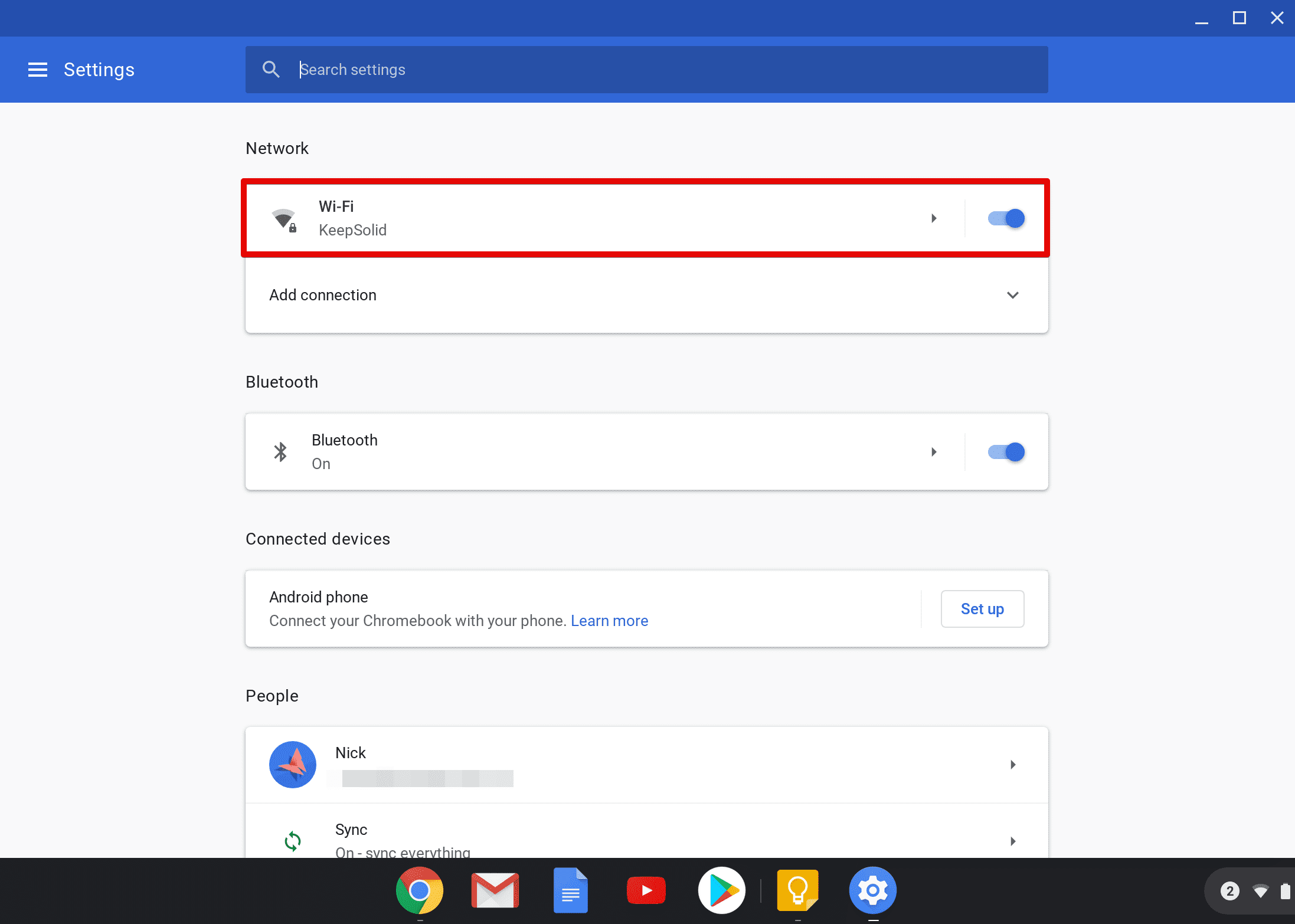
- Вы увидите список сетей. Найдите свою сеть и снова нажмите на неё.
- Перейдите в раздел Сеть.

- В разделе «Сеть» настроек Chromebook прокрутите вниз и установите флажок рядом с пунктом Пользовательские серверы имён.

- Введите адреса серверов KeepSolid SmartDNS в поля Пользовательские серверы имён:
62.210.136.158
172.96.164.226 - Закройте настройки и перезагрузите Chromebook.
Примечание: При каждом изменении вашего IP-адреса сервис перестанет работать. Чтобы восстановить работу, обновите свой IP-адрес в личном кабинете или приложении KeepSolid SmartDNS.


