Bagaimana Cara Menyiapkan KeepSolid SmartDNS di Chromebook?
Sebelum Anda mengubah pengaturan DNS di Chromebook
Pastikan untuk mencatat pengaturan DNS Chrome OS Anda saat ini sebelum beralih ke alamat DNS kami. Anda akan memerlukan informasi ini jika ingin kembali ke pengaturan semula. Jika konfigurasi awal Chromebook Anda diatur ke Automatic, Anda hanya perlu mengubah pengaturan DNS kembali ke Automatic.
Untuk membuka blokir layanan streaming dengan aplikasi KeepSolid SmartDNS kami, Anda harus mendaftarkan alamat IP Anda. Lihat cara mengelola alamat IP Anda di aplikasi KeepSolid SmartDNS dan KeepSolid User Office Anda di sini.
Kami juga menyarankan Anda untuk memblokir server Google DNS (8.8.8.8 dan 8.8.4.4) di router Anda. Jika tidak, Anda mungkin tidak dapat melewati pembatasan geografis dan mengakses konten yang diinginkan.
Cara mengubah server DNS di Chromebook
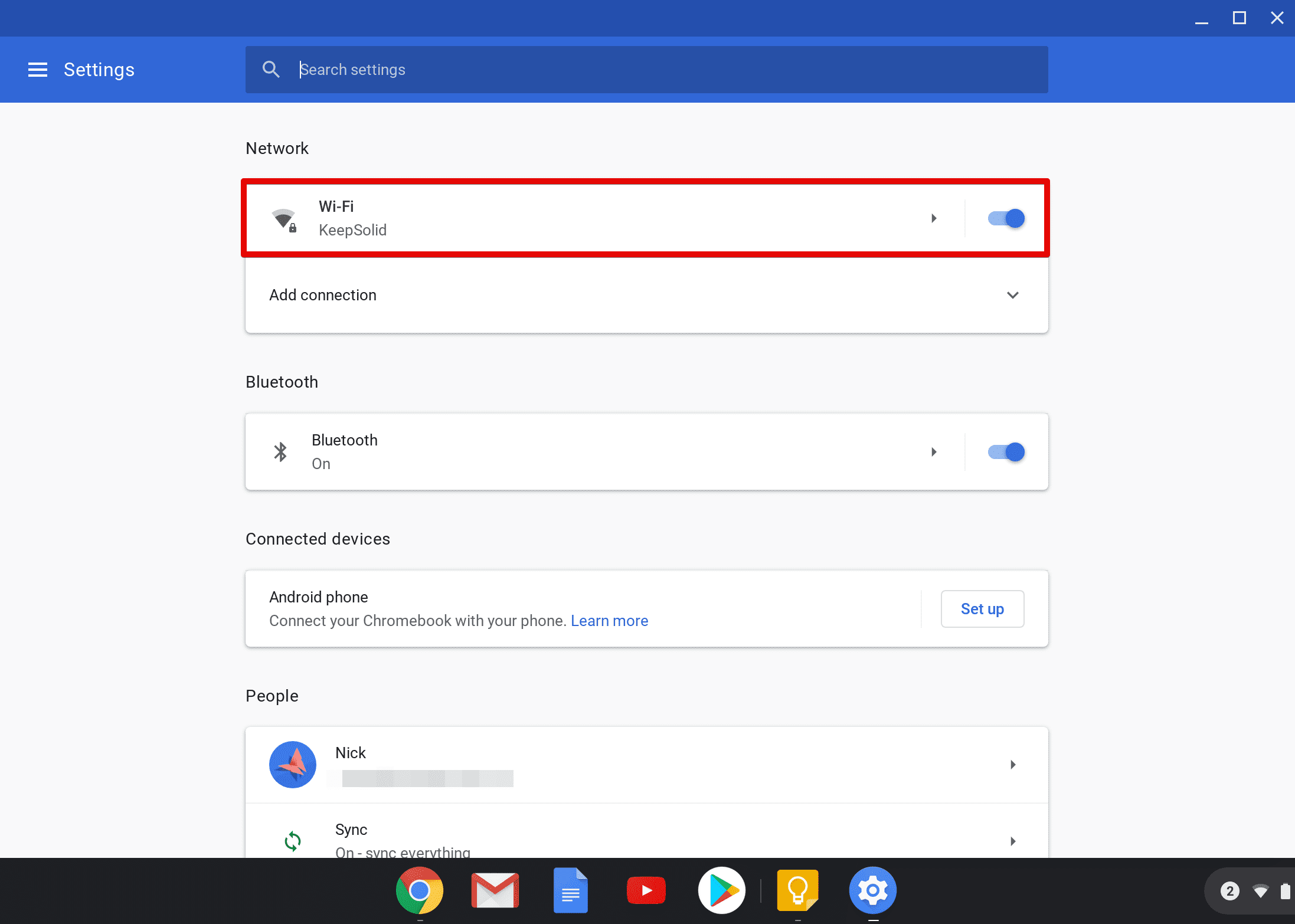
Pertama, Anda perlu membuka Settings di Chromebook. Anda dapat melakukannya dengan dua cara yang dijelaskan di bawah ini.
Dari halaman utama perangkat Chrome OS Anda, klik ikon menu di kanan atas layar dan buka Settings.
Atau, Anda dapat mengeklik baki notifikasi, lalu menekan ikon Settings berbentuk roda gigi.
Klik koneksi internet Anda.
Anda akan melihat daftar jaringan. Temukan jaringan Anda dan klik lagi.
Buka Network.
Di bagian Network pada pengaturan Chromebook, gulir ke bawah dan centang kotak di depan opsi Custom name servers.
Masukkan alamat server KeepSolid SmartDNS di kolom Custom name servers:
62.210.136.158 172.96.164.226
Tutup pengaturan dan mulai ulang perangkat Chromebook Anda.
Catatan: Setiap kali alamat IP Anda berubah, layanan kami akan berhenti berfungsi untuk Anda. Agar semuanya berfungsi kembali, perbarui alamat IP Anda melalui User Office atau aplikasi KeepSolid SmartDNS.