
Hur konfigurerar man KeepSolid SmartDNS på Chromebook?
Innan du ändrar DNS-inställningarna på Chromebook
- Se till att skriva ner dina nuvarande DNS-inställningar i Chrome OS innan du byter till våra DNS-adresser. Du behöver den här informationen om du vill återställa de ursprungliga inställningarna. Om de ursprungliga inställningarna på din Chromebook var inställda på Automatiskt behöver du bara ändra DNS-inställningarna tillbaka till Automatiskt.
- För att låsa upp streamingtjänster med vår KeepSolid SmartDNS-app måste du registrera din IP-adress. Läs mer om hur du hanterar din IP-adress i KeepSolid SmartDNS-appen och ditt KeepSolid User Office här.
- Vi rekommenderar också att du blockerar Googles DNS-servrar (8.8.8.8 och 8.8.4.4) på din router. Annars kanske du inte kan kringgå geografiska begränsningar och få tillgång till det innehåll du vill ha.
Så ändrar du DNS-server på Chromebook
- Först behöver du öppna inställningarna på din Chromebook. Du kan göra det på två sätt som beskrivs nedan.
- På startsidan på din Chrome OS-enhet klickar du på menyikonen längst upp till höger på skärmen och går till Inställningar.


- Du kan också klicka på aviseringsfältet och sedan på den kugghjulsformade ikonen för Inställningar.

- På startsidan på din Chrome OS-enhet klickar du på menyikonen längst upp till höger på skärmen och går till Inställningar.
- Klicka på din internetanslutning.
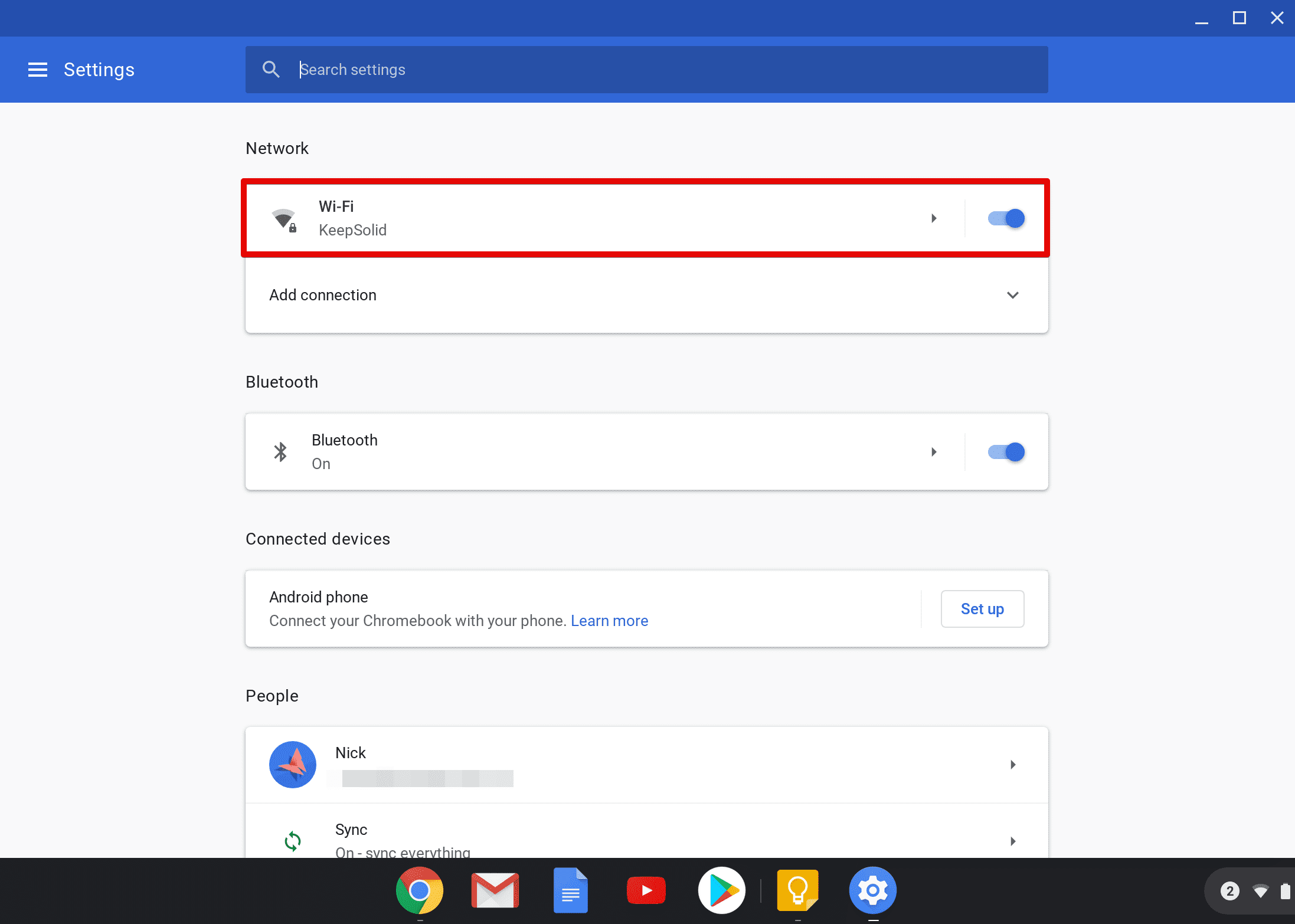
- Du ser en lista över nätverk. Hitta ditt nätverk och klicka på det igen.
- Gå till Nätverk.

- I avsnittet Nätverk i inställningarna på din Chromebook bläddrar du ner och markerar rutan framför alternativet Anpassade namnservrar.

- Ange adresserna till KeepSolid SmartDNS-servrarna i fälten Anpassade namnservrar:
62.210.136.158
172.96.164.226 - Stäng inställningarna och starta om din Chromebook.
Obs!: När din IP-adress ändras slutar vår tjänst att fungera för dig. För att få allt att fungera igen uppdaterar du din IP-adress via ditt User Office eller KeepSolid SmartDNS-appen.


