
Як налаштувати KeepSolid SmartDNS на Chromebook?
Перш ніж змінювати налаштування DNS на Chromebook
- Обов’язково запишіть поточні налаштування DNS у Chrome OS, перш ніж переходити на наші DNS-адреси. Ця інформація знадобиться, якщо ви захочете повернути початкові налаштування. Якщо початкові налаштування на Chromebook були встановлені на «Автоматично», достатньо знову вибрати «Автоматично» в налаштуваннях DNS.
- Щоб розблокувати стримінгові сервіси за допомогою нашого застосунку KeepSolid SmartDNS, потрібно зареєструвати свою IP-адресу. Дізнайтеся, як керувати IP-адресою в застосунку KeepSolid SmartDNS та особистому кабінеті KeepSolid, тут.
- Ми також рекомендуємо заблокувати DNS-сервери Google (8.8.8.8 і 8.8.4.4) на вашому маршрутизаторі, інакше ви можете не змогти обійти географічні обмеження та отримати доступ до потрібного контенту.
Як змінити DNS-сервер на Chromebook
- Насамперед потрібно відкрити налаштування Chromebook. Це можна зробити двома описаними нижче способами.
- На головному екрані пристрою Chrome OS натисніть значок меню у верхньому правому куті екрана та перейдіть до розділу Налаштування.


- Або натисніть область сповіщень, а потім значок Налаштування у формі шестерні.

- На головному екрані пристрою Chrome OS натисніть значок меню у верхньому правому куті екрана та перейдіть до розділу Налаштування.
- Натисніть своє інтернет-з’єднання.
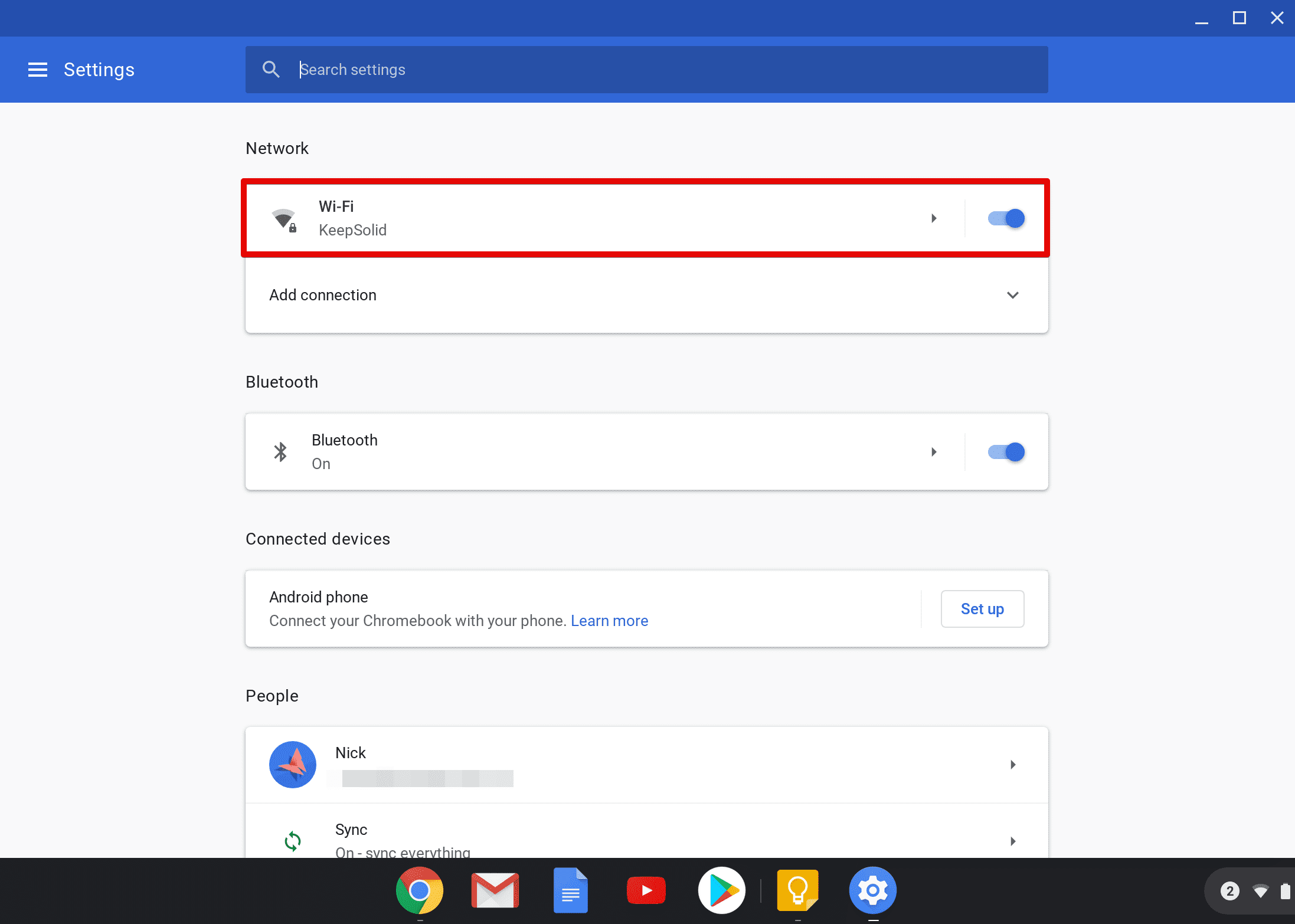
- Ви побачите список мереж. Знайдіть свою мережу та натисніть її ще раз.
- Перейдіть до розділу Мережа.

- У розділі «Мережа» налаштувань Chromebook прокрутіть сторінку вниз і встановіть прапорець біля опції Власні сервери імен.

- Введіть адреси серверів KeepSolid SmartDNS у полях Власні сервери імен:
62.210.136.158
172.96.164.226 - Закрийте налаштування та перезавантажте Chromebook.
Примітка: Щоразу, коли ваша IP-адреса змінюється, наш сервіс перестає працювати. Щоб відновити його роботу, оновіть свою IP-адресу через особистий кабінет або застосунок KeepSolid SmartDNS.


