
¿Cómo configurar KeepSolid SmartDNS en Chromebook?
Antes de cambiar la configuración DNS en Chromebook
- Asegúrate de anotar la configuración DNS actual de Chrome OS antes de cambiar a nuestras direcciones DNS. Necesitarás esta información si quieres volver a la configuración original. Si la configuración original de tu Chromebook estaba en Automático, solo tendrás que volver a cambiar la configuración DNS a Automático.
- Para desbloquear servicios de streaming con nuestra aplicación KeepSolid SmartDNS, tienes que registrar tu dirección IP. Consulta aquí cómo gestionar tu dirección IP en la aplicación KeepSolid SmartDNS y en tu Oficina de usuario de KeepSolid.
- También te recomendamos bloquear los servidores DNS de Google (8.8.8.8 y 8.8.4.4) en tu router; de lo contrario, es posible que no puedas eludir las restricciones geográficas y acceder al contenido deseado.
Cómo cambiar el servidor DNS en Chromebook
- En primer lugar, debes acceder a la configuración de tu Chromebook. Puedes hacerlo de las dos formas que se describen a continuación.
- Desde la página de inicio de tu dispositivo Chrome OS, haz clic en el icono del menú situado en la esquina superior derecha de la pantalla y ve a Configuración.


- También puedes hacer clic en la bandeja de notificaciones y luego pulsar el icono de Configuración con forma de engranaje.

- Desde la página de inicio de tu dispositivo Chrome OS, haz clic en el icono del menú situado en la esquina superior derecha de la pantalla y ve a Configuración.
- Haz clic en tu conexión a Internet.
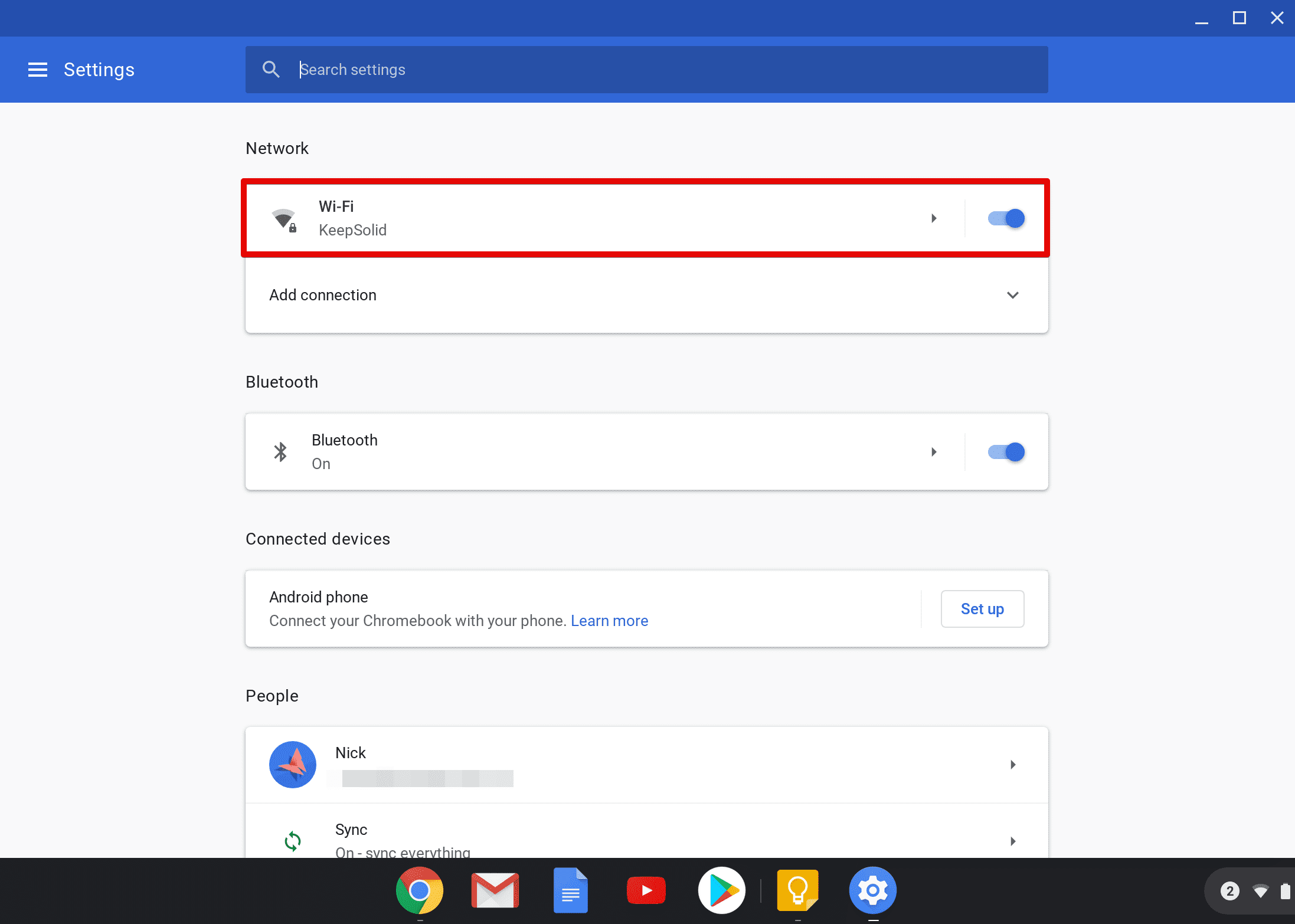
- Verás la lista de redes. Busca tu red y vuelve a hacer clic en ella.
- Ve a Red.

- En la sección Red de la configuración de tu Chromebook, desplázate hacia abajo y marca la casilla junto a la opción Servidores de nombres personalizados.

- Introduce las direcciones de los servidores de KeepSolid SmartDNS en los campos Servidores de nombres personalizados:
62.210.136.158
172.96.164.226 - Cierra la configuración y reinicia tu Chromebook.
Nota: Cada vez que cambie tu dirección IP, nuestro servicio dejará de funcionar. Para que todo vuelva a funcionar, actualiza tu dirección IP a través de tu Oficina de usuario o de la aplicación KeepSolid SmartDNS.


