
چگونه KeepSolid SmartDNS را در Chromebook تنظیم کنیم؟
پیش از تغییر تنظیمات DNS در Chromebook
- پیش از تغییر به آدرسهای DNS ما، حتماً تنظیمات فعلی DNS در Chrome OS را یادداشت کنید. اگر بخواهید تنظیمات اولیه را بازگردانید، به این اطلاعات نیاز خواهید داشت. اگر تنظیمات اولیه Chromebook شما روی Automatic بوده است، کافی است تنظیمات DNS را دوباره به Automatic برگردانید.
- برای رفع انسداد سرویسهای پخش با برنامه KeepSolid SmartDNS ما، باید آدرس IP خود را ثبت کنید. نحوه مدیریت آدرس IP خود در برنامه KeepSolid SmartDNS و پنل کاربری KeepSolid را اینجا ببینید.
- همچنین توصیه میکنیم سرورهای Google DNS (8.8.8.8 و 8.8.4.4) را در روتر خود مسدود کنید؛ در غیر این صورت ممکن است نتوانید محدودیتهای جغرافیایی را دور بزنید و به محتوای موردنظر دسترسی پیدا کنید.
نحوه تغییر سرور DNS در Chromebook
- ابتدا باید به تنظیمات Chromebook خود دسترسی پیدا کنید. این کار را میتوانید به دو روش زیر انجام دهید.
- در صفحه اصلی دستگاه Chrome OS خود، روی نماد منو در بالای سمت راست صفحه کلیک کنید و به Settings بروید.


- همچنین میتوانید روی بخش اعلانها کلیک کنید و سپس نماد چرخدندهای Settings را فشار دهید.

- در صفحه اصلی دستگاه Chrome OS خود، روی نماد منو در بالای سمت راست صفحه کلیک کنید و به Settings بروید.
- روی اتصال اینترنت خود کلیک کنید.
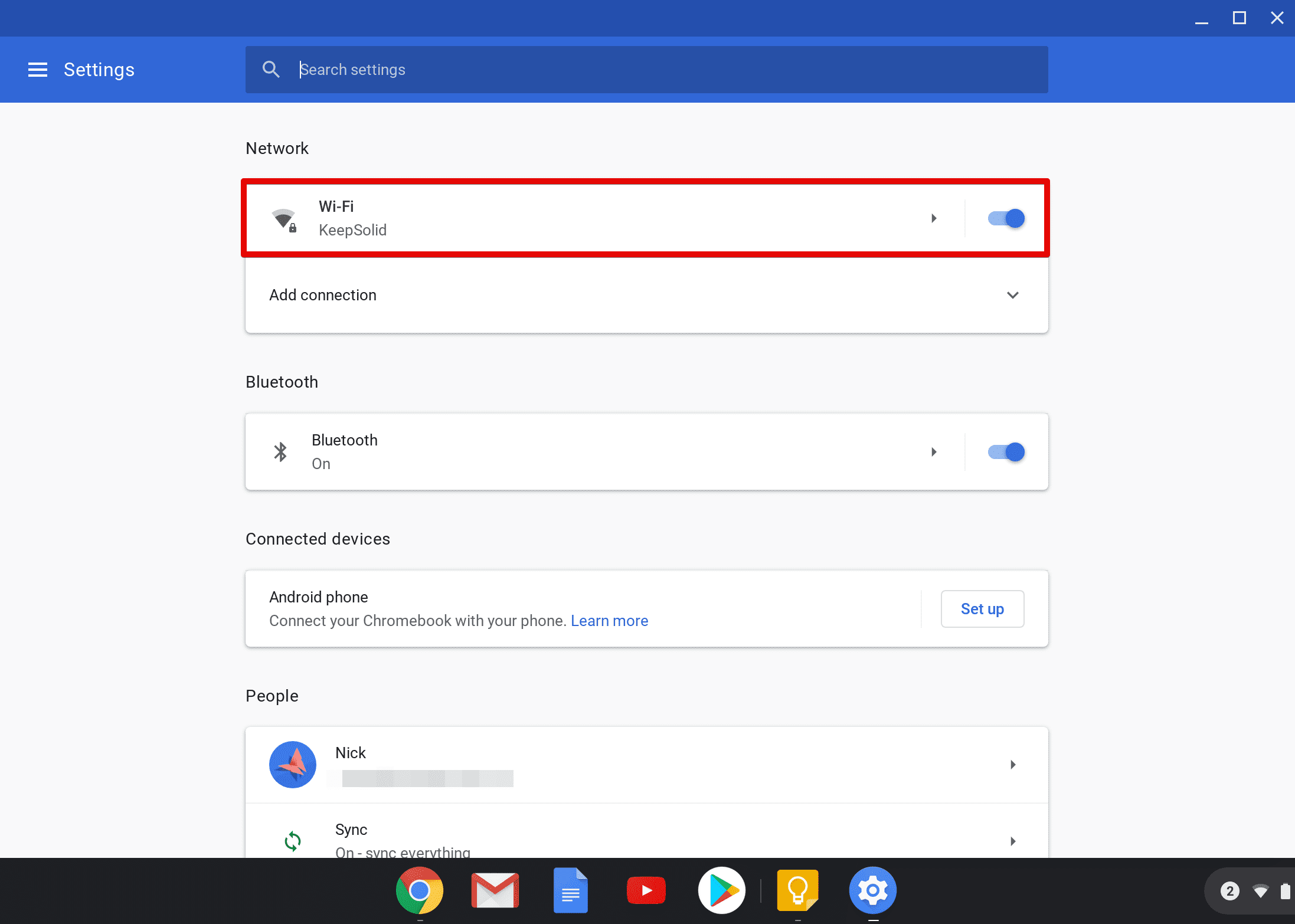
- فهرست شبکهها را خواهید دید. شبکه خود را پیدا کنید و دوباره روی آن کلیک کنید.
- به Network بروید.

- در بخش Network تنظیمات Chromebook، به پایین بروید و کادر کنار گزینه Custom name servers را علامت بزنید.

- آدرس سرورهای KeepSolid SmartDNS را در فیلدهای Custom name servers وارد کنید:
62.210.136.158
172.96.164.226 - تنظیمات را ببندید و دستگاه Chromebook خود را مجدداً راهاندازی کنید.
توجه: هر زمان آدرس IP شما تغییر کند، سرویس ما برای شما از کار خواهد افتاد. برای راهاندازی مجدد سرویس، لطفاً آدرس IP خود را از طریق پنل کاربری یا برنامه KeepSolid SmartDNS بهروزرسانی کنید.


