
Comment configurer KeepSolid SmartDNS sur Chromebook ?
Avant de modifier les paramètres DNS sur Chromebook
- Veillez à noter vos paramètres DNS actuels de Chrome OS avant de passer à nos adresses DNS. Vous aurez besoin de ces informations si vous souhaitez rétablir vos paramètres d’origine. Si la configuration d’origine de votre Chromebook était réglée sur Automatique, il vous suffira de remettre les paramètres DNS sur Automatique.
- Pour débloquer les services de streaming avec notre application KeepSolid SmartDNS, vous devez enregistrer votre adresse IP. Découvrez ici comment gérer votre adresse IP dans l’application KeepSolid SmartDNS et votre espace utilisateur KeepSolid.
- Nous vous recommandons également de bloquer les serveurs DNS de Google (8.8.8.8 et 8.8.4.4) sur votre routeur. Dans le cas contraire, vous pourriez ne pas pouvoir contourner les restrictions géographiques et accéder au contenu souhaité.
Comment changer de serveur DNS sur Chromebook
- Vous devez d’abord accéder aux paramètres de votre Chromebook. Vous pouvez le faire de deux façons, décrites ci-dessous.
- Depuis la page d’accueil de votre appareil Chrome OS, cliquez sur l’icône de menu en haut à droite de l’écran et accédez à Paramètres.


- Vous pouvez aussi cliquer sur la zone de notification, puis sur l’icône Paramètres en forme d’engrenage.

- Depuis la page d’accueil de votre appareil Chrome OS, cliquez sur l’icône de menu en haut à droite de l’écran et accédez à Paramètres.
- Cliquez sur votre connexion Internet.
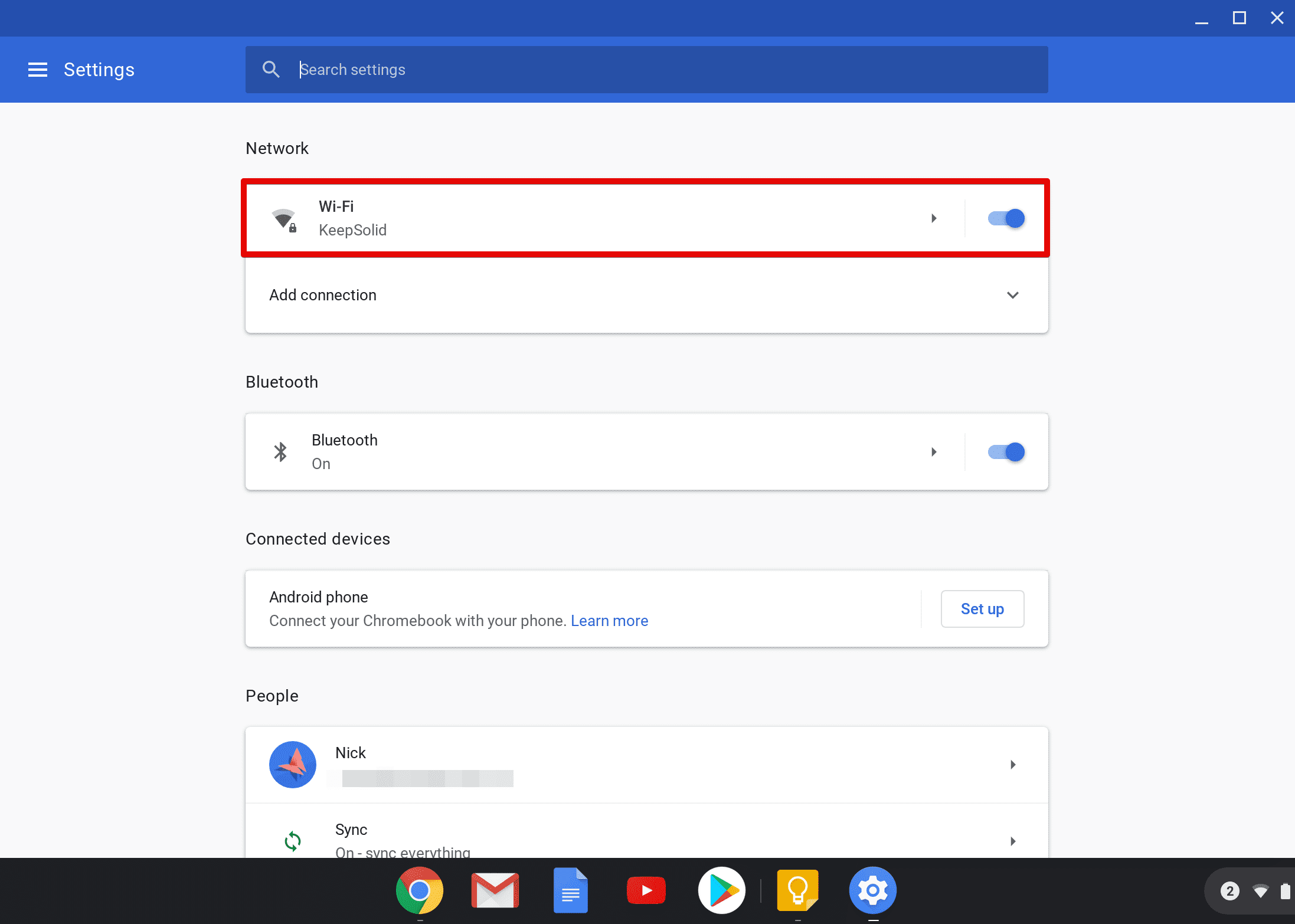
- La liste des réseaux s’affiche. Trouvez votre réseau et cliquez à nouveau dessus.
- Accédez à Réseau.

- Dans la section Réseau des paramètres de votre Chromebook, faites défiler la page vers le bas et cochez la case correspondant à l’option Serveurs de noms personnalisés.

- Saisissez les adresses des serveurs KeepSolid SmartDNS dans les champs Serveurs de noms personnalisés :
62.210.136.158
172.96.164.226 - Fermez les paramètres et redémarrez votre Chromebook.
Remarque : Chaque fois que votre adresse IP change, notre service cesse de fonctionner. Pour le rétablir, mettez à jour votre adresse IP depuis votre espace utilisateur ou l’application KeepSolid SmartDNS.


