
如何在 Chromebook 上设置 KeepSolid SmartDNS?
更改 Chromebook 的 DNS 设置之前
- 切换到我们的 DNS 地址之前,请务必记下您当前的 Chrome OS DNS 设置。如果需要恢复原始设置,您将需要这些信息。如果您的 Chromebook 原先设置为自动,只需将 DNS 设置改回自动即可。
- 要使用我们的 KeepSolid SmartDNS 应用解锁流媒体服务,您必须注册您的 IP 地址。点击此处了解如何在 KeepSolid SmartDNS 应用和 KeepSolid 用户中心管理您的 IP 地址。
- 我们还建议您在路由器上屏蔽 Google DNS 服务器(8.8.8.8 和 8.8.4.4),否则您可能无法绕过地理限制并访问所需内容。
如何更改 Chromebook 上的 DNS 服务器
- 首先,您需要打开 Chromebook 设置。您可以通过以下两种方式操作。
- 在 Chrome OS 设备的主页上,点击屏幕右上角的菜单图标,然后进入设置。


- 或者,您可以点击通知托盘,然后点击齿轮形的设置图标。

- 在 Chrome OS 设备的主页上,点击屏幕右上角的菜单图标,然后进入设置。
- 点击您的互联网连接。
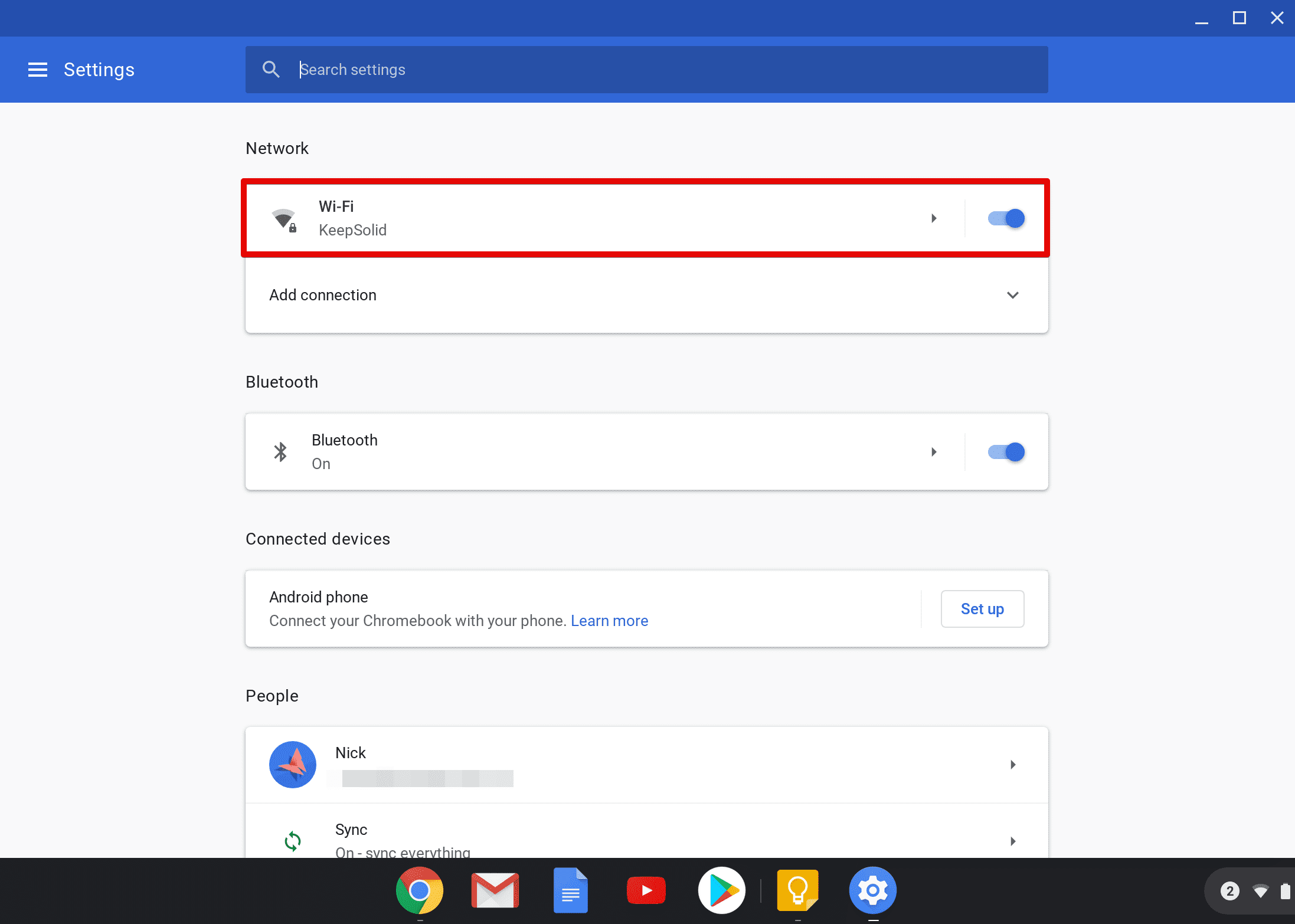
- 您将看到网络列表。找到您的网络并再次点击。
- 进入网络。

- 在 Chromebook 设置的网络部分,向下滚动并勾选自定义名称服务器选项前的复选框。

- 在自定义名称服务器字段中输入 KeepSolid SmartDNS 服务器地址:
62.210.136.158
172.96.164.226 - 关闭设置并重启您的 Chromebook 设备。
注意:每当您的 IP 地址发生变化时,我们的服务将停止工作。要恢复服务,请通过您的用户中心或 KeepSolid SmartDNS 应用更新您的 IP 地址。


