Antes de alterar as definições de DNS no Chromebook
Certifique-se de que anota as definições de DNS atuais do Chrome OS antes de mudar para os nossos endereços DNS. Precisará destas informações quando quiser repor as definições originais. Se as configurações originais do seu Chromebook estiverem definidas como Automático, basta voltar a definir o DNS como Automático.
Para desbloquear serviços de streaming com a nossa aplicação KeepSolid SmartDNS, tem de registar o seu endereço IP. Saiba como gerir o seu endereço IP na aplicação KeepSolid SmartDNS e na sua Área de Utilizador KeepSolid aqui.
Também recomendamos que bloqueie os servidores DNS da Google (8.8.8.8 e 8.8.4.4) no seu router, caso contrário poderá não conseguir contornar as restrições geográficas e aceder ao conteúdo desejado.
Como alterar o servidor DNS no Chromebook
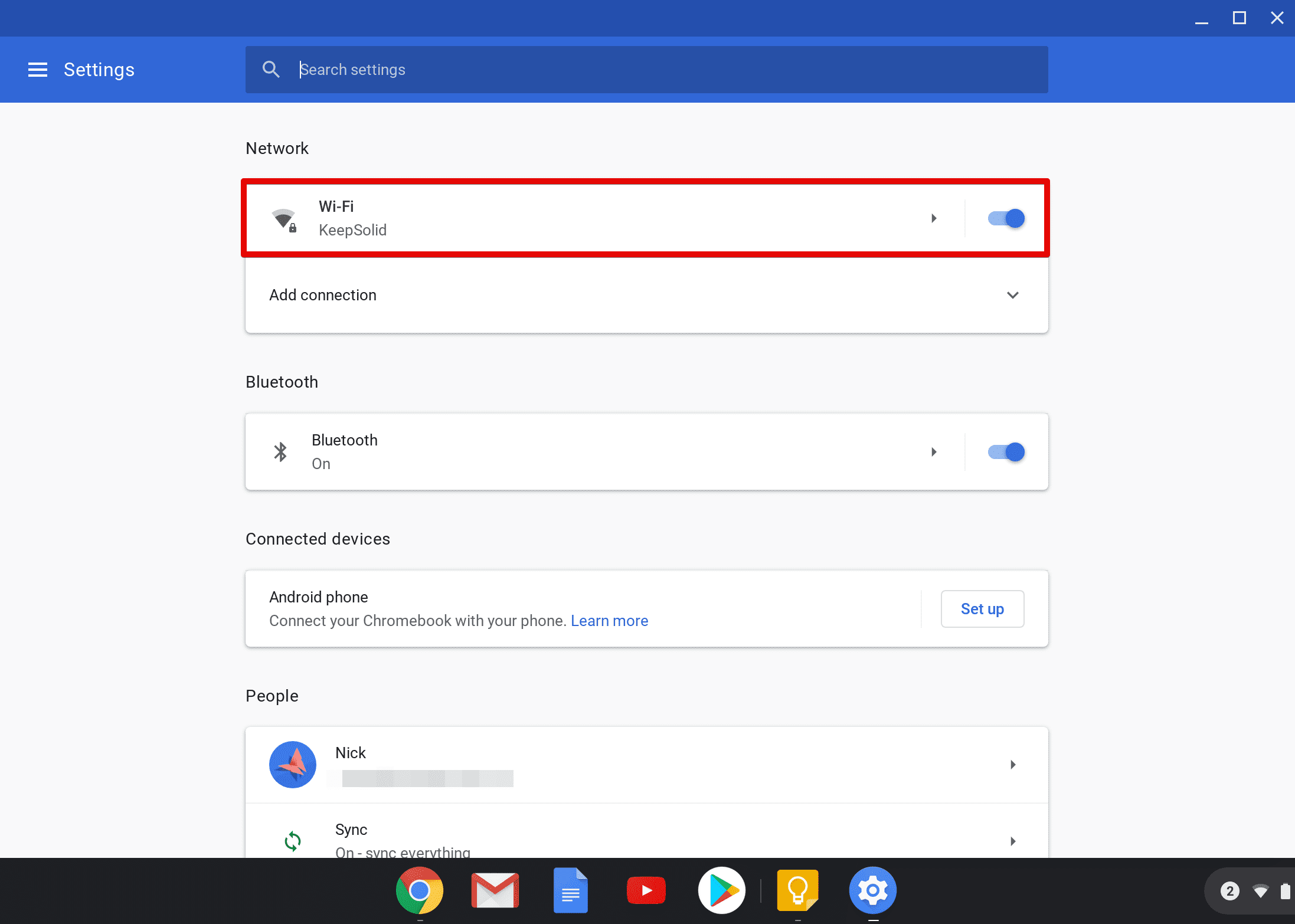
Em primeiro lugar, tem de aceder às definições do Chromebook. Pode fazê-lo de duas formas, descritas abaixo.
Na página inicial do seu dispositivo Chrome OS, clique no ícone do menu no canto superior direito do ecrã e aceda a Definições.
Em alternativa, pode clicar na área de notificações e, em seguida, no ícone Definições em forma de engrenagem.
Clique na sua ligação à Internet.
Verá a lista de redes. Encontre a sua rede e clique novamente nela.
Aceda a Rede.
Na secção Rede das definições do Chromebook, desloque-se para baixo e selecione a caixa junto à opção Servidores de nomes personalizados.
Introduza os endereços dos servidores KeepSolid SmartDNS nos campos Servidores de nomes personalizados:
62.210.136.158 172.96.164.226
Feche as definições e reinicie o seu Chromebook.
Nota: Sempre que o seu endereço IP mudar, o nosso serviço deixará de funcionar para si. Para voltar a pôr tudo a funcionar, atualize o seu endereço IP através da sua Área de Utilizador ou da aplicação KeepSolid SmartDNS.