
Chromebook에서 KeepSolid SmartDNS를 설정하는 방법은?
Chromebook에서 DNS 설정을 변경하기 전에
- 당사의 DNS 주소로 전환하기 전에 현재 Chrome OS DNS 설정을 반드시 기록해 두세요. 원래 설정으로 되돌릴 때 이 정보가 필요합니다. Chromebook의 원래 설정이 자동으로 되어 있었다면 DNS 설정을 다시 자동으로 변경하기만 하면 됩니다.
- 당사의 KeepSolid SmartDNS 앱으로 스트리밍 서비스의 차단을 해제하려면 IP 주소를 등록해야 합니다. KeepSolid SmartDNS 앱과 KeepSolid User Office에서 IP 주소를 관리하는 방법은 여기에서 확인하세요.
- 또한 라우터에서 Google DNS 서버(8.8.8.8 및 8.8.4.4)를 차단하는 것이 좋습니다. 그렇지 않으면 지역 제한을 우회하여 원하는 콘텐츠에 액세스하지 못할 수 있습니다.
Chromebook에서 DNS 서버를 변경하는 방법
- 먼저 Chromebook 설정에 접속해야 합니다. 아래에 설명된 두 가지 방법 중 하나를 사용할 수 있습니다.
- Chrome OS 기기의 홈페이지에서 화면 오른쪽 상단의 메뉴 아이콘을 클릭하고 설정으로 이동합니다.


- 또는 알림 트레이를 클릭한 다음 톱니바퀴 모양의 설정 아이콘을 누릅니다.

- Chrome OS 기기의 홈페이지에서 화면 오른쪽 상단의 메뉴 아이콘을 클릭하고 설정으로 이동합니다.
- 인터넷 연결을 클릭합니다.
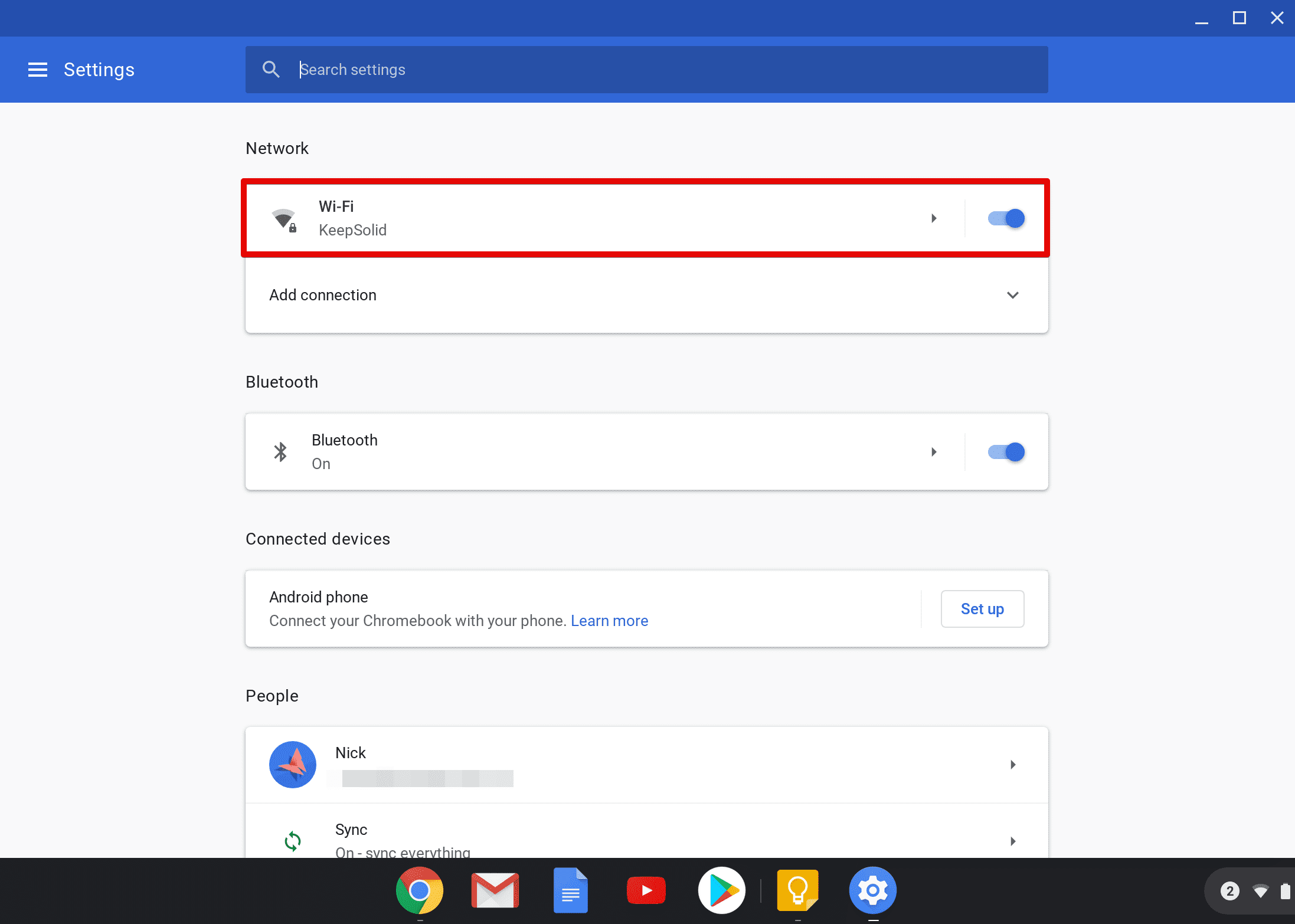
- 네트워크 목록이 표시됩니다. 사용 중인 네트워크를 찾아 다시 클릭합니다.
- 네트워크로 이동합니다.

- Chromebook 설정의 네트워크 섹션에서 아래로 스크롤하여 맞춤 이름 서버 옵션 앞의 확인란을 선택합니다.

- 맞춤 이름 서버 필드에 KeepSolid SmartDNS 서버 주소를 입력합니다.
62.210.136.158
172.96.164.226 - 설정을 닫고 Chromebook 기기를 재부팅합니다.
참고: IP 주소가 변경될 때마다 서비스가 작동을 멈춥니다. 서비스를 다시 사용하려면 User Office 또는 KeepSolid SmartDNS 앱에서 IP 주소를 업데이트하세요.


