
ChromebookでKeepSolid SmartDNSを設定する方法
ChromebookでDNS設定を変更する前に
- 当社のDNSアドレスに切り替える前に、現在のChrome OSのDNS設定を必ずメモしてください。元の設定に戻す際に必要になります。Chromebookの元の設定が「自動」だった場合は、DNS設定を再び「自動」に戻すだけで済みます。
- KeepSolid SmartDNSアプリでストリーミングサービスのブロックを解除するには、IPアドレスを登録する必要があります。KeepSolid SmartDNSアプリとKeepSolid User OfficeでのIPアドレスの管理方法は、こちらをご確認ください。
- ルーターでGoogle DNSサーバーをブロック(8.8.8.8と8.8.4.4)することもおすすめします。ブロックしない場合、地域制限を回避して目的のコンテンツにアクセスできないことがあります。
ChromebookでDNSサーバーを変更する方法
- まず、Chromebookの設定を開きます。以下の2つの方法があります。
- Chrome OSデバイスのホーム画面で、画面右上のメニューアイコンをクリックし、設定に移動します。


- または、通知トレイをクリックし、歯車の形をした設定アイコンを押します。

- Chrome OSデバイスのホーム画面で、画面右上のメニューアイコンをクリックし、設定に移動します。
- インターネット接続をクリックします。
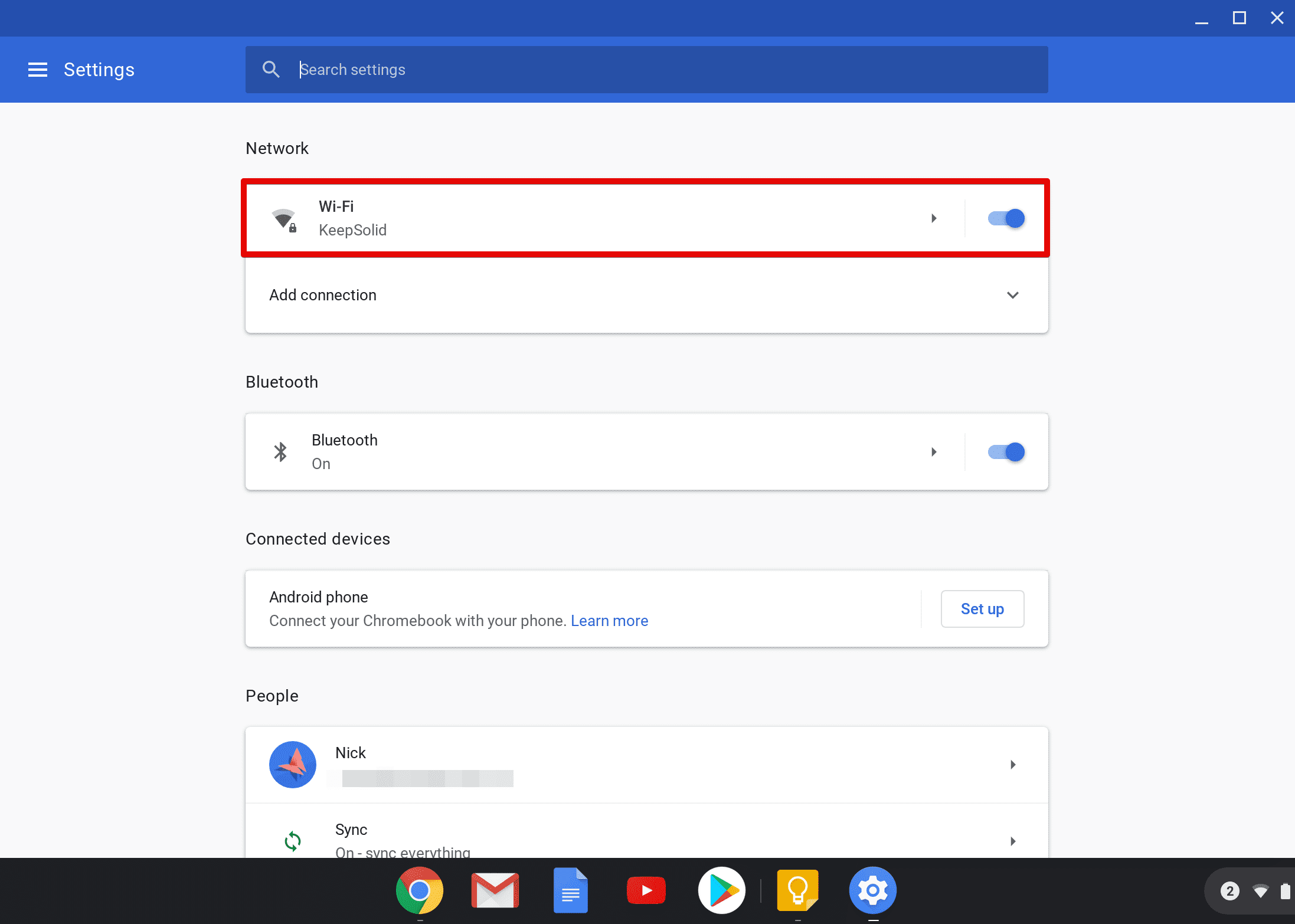
- ネットワークの一覧が表示されます。ご利用のネットワークを見つけ、もう一度クリックします。
- ネットワークに移動します。

- Chromebook設定のネットワークセクションで下にスクロールし、カスタム ネームサーバーのチェックボックスをオンにします。

- カスタム ネームサーバーの欄に、KeepSolid SmartDNSサーバーのアドレスを入力します。
62.210.136.158
172.96.164.226 - 設定を閉じ、Chromebookデバイスを再起動します。
注:IPアドレスが変更されると、当社のサービスが利用できなくなります。再び利用できるようにするには、User OfficeまたはKeepSolid SmartDNSアプリでIPアドレスを更新してください。


