
Wie richtet man KeepSolid SmartDNS auf dem Chromebook ein?
Bevor Sie die DNS-Einstellungen auf dem Chromebook ändern
- Notieren Sie sich unbedingt Ihre aktuellen Chrome OS DNS-Einstellungen, bevor Sie zu unseren DNS-Adressen wechseln. Sie benötigen diese Informationen, wenn Sie Ihre ursprünglichen Einstellungen wiederherstellen möchten. Falls die ursprüngliche Konfiguration Ihres Chromebooks auf Automatisch eingestellt war, müssen Sie die DNS-Einstellungen lediglich wieder auf Automatisch setzen.
- Um Streaming-Dienste mit unserer KeepSolid SmartDNS App freizuschalten, müssen Sie Ihre IP-Adresse registrieren. Wie Sie Ihre IP-Adresse in der KeepSolid SmartDNS App und Ihrem KeepSolid User Office verwalten, erfahren Sie hier.
- Wir empfehlen Ihnen außerdem, die Google DNS-Server (8.8.8.8 und 8.8.4.4) auf Ihrem Router zu blockieren. Andernfalls können Sie möglicherweise Geobeschränkungen nicht umgehen und nicht auf die gewünschten Inhalte zugreifen.
So ändern Sie den DNS-Server auf dem Chromebook
- Öffnen Sie zunächst die Einstellungen Ihres Chromebooks. Dazu haben Sie die beiden nachfolgend beschriebenen Möglichkeiten.
- Klicken Sie auf der Startseite Ihres Chrome OS-Geräts auf das Menüsymbol oben rechts auf dem Bildschirm und navigieren Sie zu Einstellungen.


- Alternativ können Sie auf den Benachrichtigungsbereich und anschließend auf das zahnradförmige Symbol Einstellungen klicken.

- Klicken Sie auf der Startseite Ihres Chrome OS-Geräts auf das Menüsymbol oben rechts auf dem Bildschirm und navigieren Sie zu Einstellungen.
- Klicken Sie auf Ihre Internetverbindung.
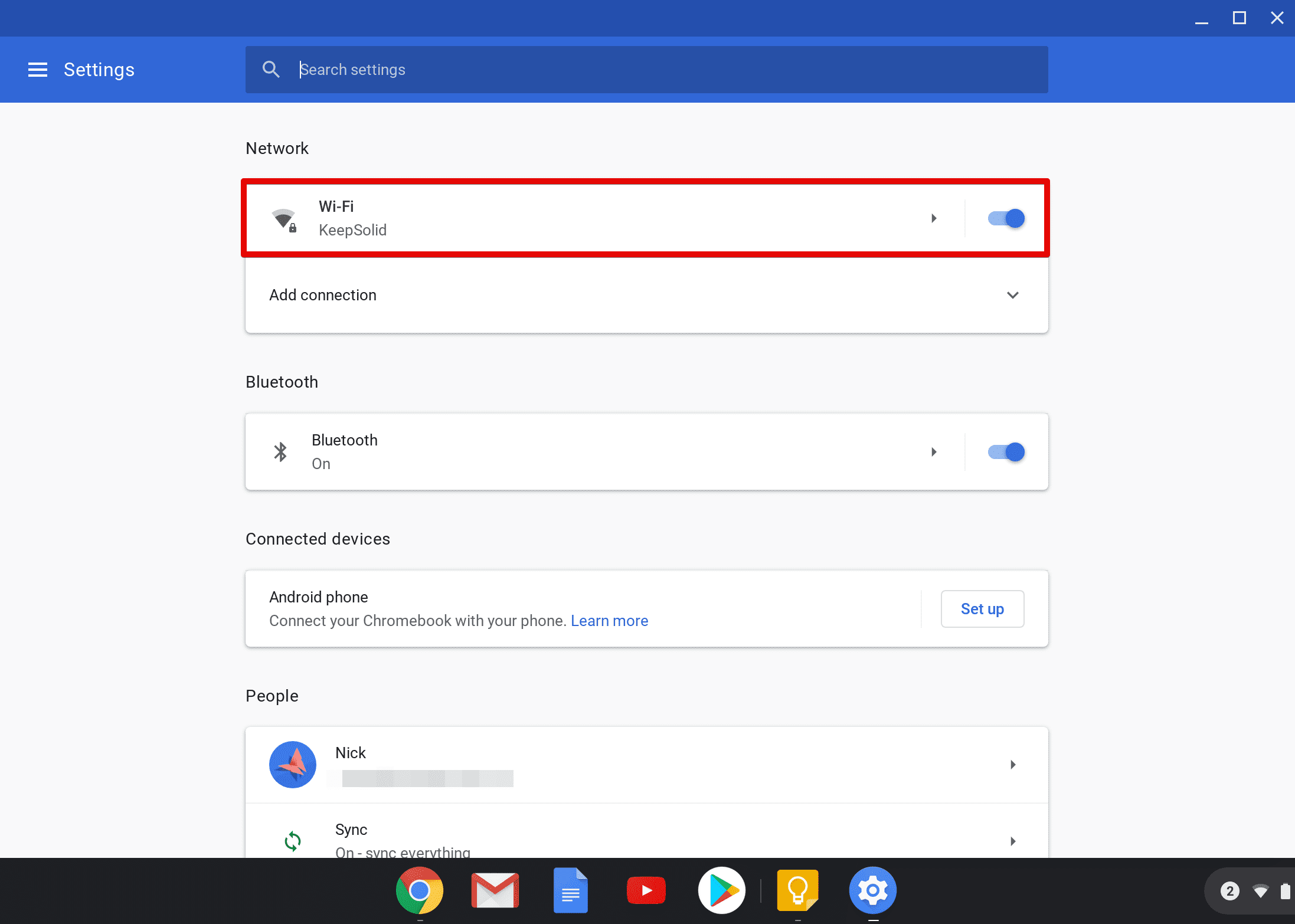
- Sie sehen nun die Liste der Netzwerke. Suchen Sie Ihr Netzwerk und klicken Sie erneut darauf.
- Navigieren Sie zu Netzwerk.

- Scrollen Sie im Abschnitt Netzwerk Ihrer Chromebook-Einstellungen nach unten und aktivieren Sie das Kontrollkästchen vor der Option Benutzerdefinierte Nameserver.

- Geben Sie die Adressen der KeepSolid SmartDNS Server in die Felder Benutzerdefinierte Nameserver ein:
62.210.136.158
172.96.164.226 - Schließen Sie die Einstellungen und starten Sie Ihr Chromebook neu.
Hinweis: Wenn sich Ihre IP-Adresse ändert, funktioniert unser Dienst für Sie nicht mehr. Um ihn wieder nutzen zu können, aktualisieren Sie bitte Ihre IP-Adresse über Ihr User Office oder die KeepSolid SmartDNS App.


