
Miten KeepSolid SmartDNS otetaan käyttöön Chromebookissa?
Ennen kuin muutat Chromebookin DNS-asetuksia
- Kirjoita nykyiset Chrome OS:n DNS-asetukset muistiin ennen kuin vaihdat DNS-osoitteemme käyttöön. Tarvitset näitä tietoja, jos haluat palauttaa alkuperäiset asetukset. Jos Chromebookin alkuperäiseksi asetukseksi oli valittu Automaattinen, sinun tarvitsee vain vaihtaa DNS-asetus takaisin automaattiseksi.
- Jotta voit poistaa suoratoistopalvelujen estot KeepSolid SmartDNS -sovelluksellamme, sinun on rekisteröitävä IP-osoitteesi. Katso täältä, miten voit hallita IP-osoitettasi KeepSolid SmartDNS -sovelluksessa ja KeepSolid User Office -tililläsi.
- Suosittelemme myös estämään Google DNS -palvelimet (8.8.8.8 ja 8.8.4.4) reitittimessäsi. Muuten et välttämättä pysty ohittamaan aluerajoituksia ja käyttämään haluamaasi sisältöä.
DNS-palvelimen vaihtaminen Chromebookissa
- Ensin sinun on avattava Chromebookin asetukset. Voit tehdä sen kahdella alla kuvatulla tavalla.
- Napsauta Chrome OS -laitteen aloitusnäytön oikeassa yläkulmassa olevaa valikkokuvaketta ja siirry kohtaan Asetukset.


- Voit myös napsauttaa ilmoitusaluetta ja painaa sitten rattaanmuotoista Asetukset-kuvaketta.

- Napsauta Chrome OS -laitteen aloitusnäytön oikeassa yläkulmassa olevaa valikkokuvaketta ja siirry kohtaan Asetukset.
- Napsauta internetyhteyttäsi.
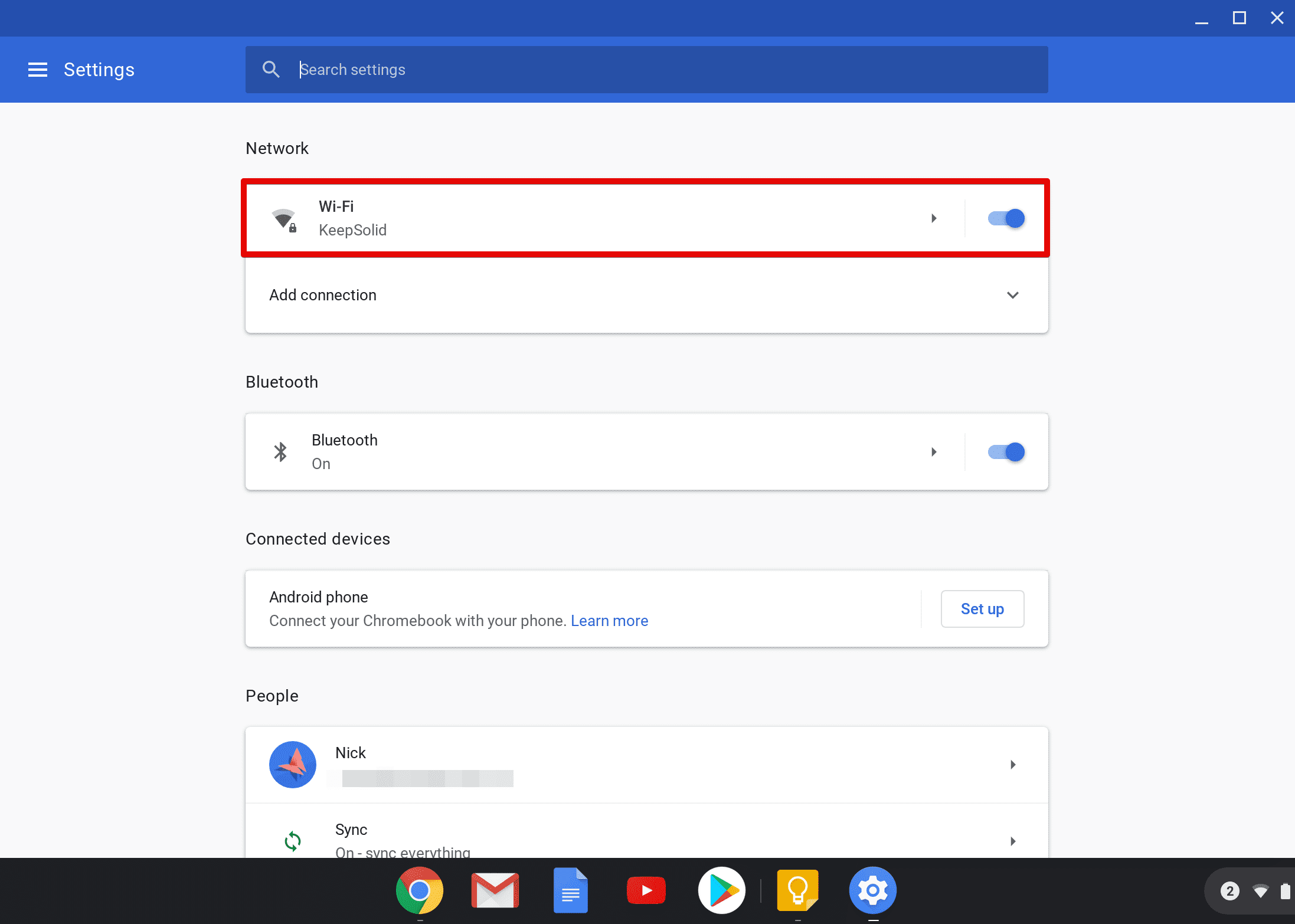
- Näet luettelon verkoista. Etsi oma verkkosi ja napsauta sitä uudelleen.
- Siirry kohtaan Verkko.

- Vieritä Chromebookin asetusten Verkko-osiossa alaspäin ja valitse Mukautetut nimipalvelimet -vaihtoehdon edessä oleva ruutu.

- Kirjoita KeepSolid SmartDNS -palvelimien osoitteet Mukautetut nimipalvelimet -kenttiin:
62.210.136.158
172.96.164.226 - Sulje asetukset ja käynnistä Chromebook uudelleen.
Huomautus: Palvelumme lakkaa toimimasta aina, kun IP-osoitteesi muuttuu. Saat kaiken taas toimimaan päivittämällä IP-osoitteesi User Office -tililläsi tai KeepSolid SmartDNS -sovelluksessa.


