
Chromebook'ta KeepSolid SmartDNS Nasıl Kurulur?
Chromebook'ta DNS ayarlarını değiştirmeden önce
- DNS adreslerimize geçmeden önce mevcut Chrome OS DNS ayarlarınızı not ettiğinizden emin olun. Orijinal ayarlarınıza geri dönmek istediğinizde bu bilgilere ihtiyacınız olacak. Chromebook'unuzun orijinal yapılandırması Otomatik olarak ayarlanmışsa DNS ayarlarını tekrar Otomatik olarak değiştirmeniz yeterlidir.
- KeepSolid SmartDNS uygulamamızla yayın hizmetlerinin engelini kaldırmak için IP adresinizi kaydetmeniz gerekir. IP adresinizi KeepSolid SmartDNS uygulamasında ve KeepSolid Kullanıcı Ofisinizde nasıl yöneteceğinizi buradan öğrenebilirsiniz>.
- Ayrıca yönlendiricinizde Google DNS sunucularını (8.8.8.8 ve 8.8.4.4) engellemenizi öneririz; aksi takdirde coğrafi kısıtlamaları aşamayabilir ve istediğiniz içeriğe erişemeyebilirsiniz.
Chromebook'ta DNS sunucusu nasıl değiştirilir
- Öncelikle Chromebook Ayarlarına erişmeniz gerekir. Bunu aşağıda açıklanan iki yoldan biriyle yapabilirsiniz.
- Chrome OS cihazınızın ana sayfasında, ekranın sağ üst köşesindeki menü simgesine tıklayın ve Ayarlar bölümüne gidin.


- Alternatif olarak bildirim alanına tıklayıp dişli şeklindeki Ayarlar simgesine basabilirsiniz.

- Chrome OS cihazınızın ana sayfasında, ekranın sağ üst köşesindeki menü simgesine tıklayın ve Ayarlar bölümüne gidin.
- İnternet bağlantınıza tıklayın.
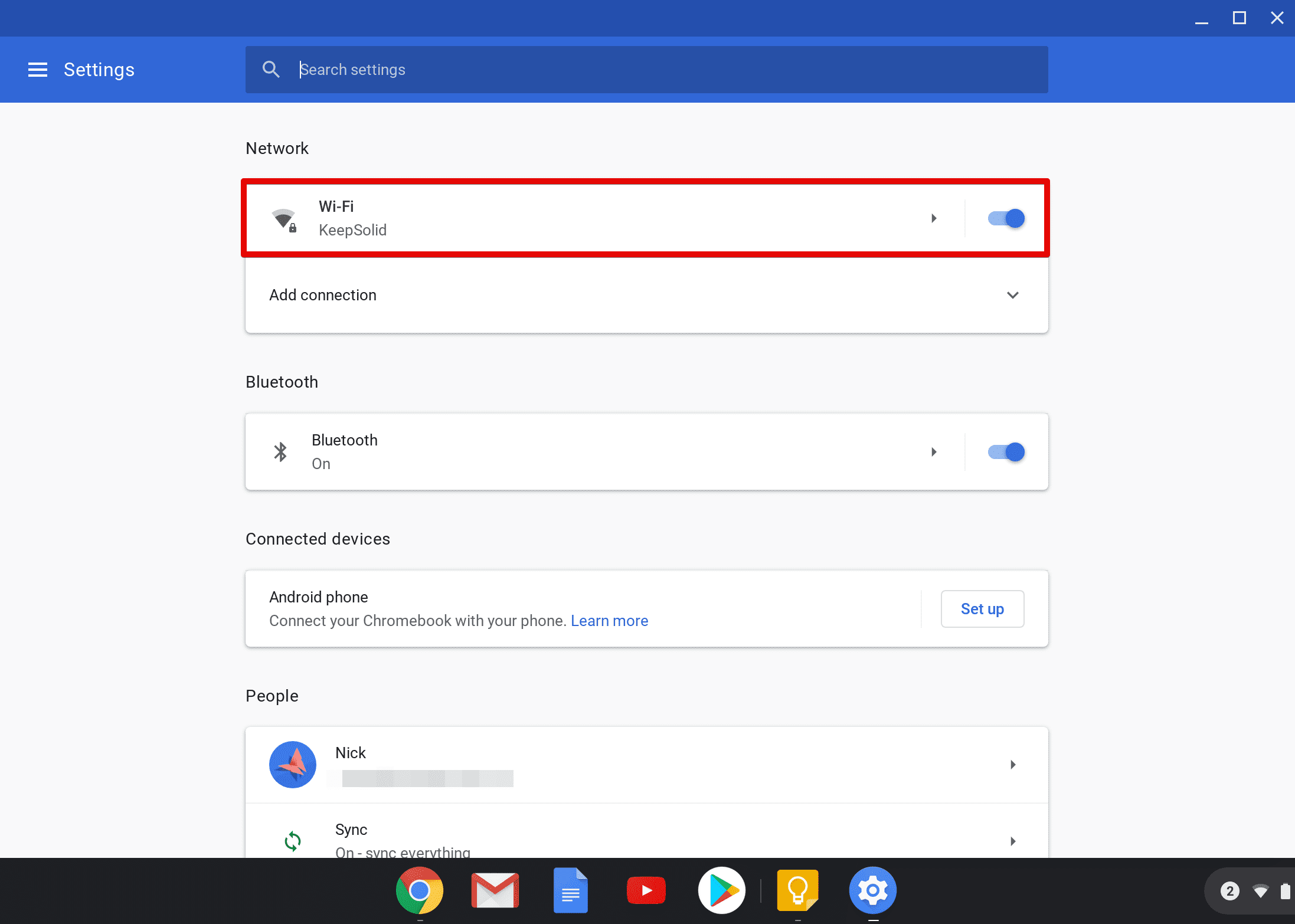
- Ağların listesini göreceksiniz. Ağınızı bulun ve tekrar üzerine tıklayın.
- Ağ bölümüne gidin.

- Chromebook ayarlarınızın Ağ bölümünde aşağı kaydırın ve Özel ad sunucuları seçeneğinin önündeki kutuyu işaretleyin.

- KeepSolid SmartDNS sunucularının adreslerini Özel ad sunucuları alanlarına girin:
62.210.136.158
172.96.164.226 - Ayarları kapatın ve Chromebook cihazınızı yeniden başlatın.
Not: IP adresiniz her değiştiğinde hizmetimiz sizin için çalışmayı durduracaktır. Her şeyin yeniden çalışmasını sağlamak için lütfen IP adresinizi Kullanıcı Ofisiniz veya KeepSolid SmartDNS uygulaması üzerinden güncelleyin.


