
Hvordan konfigurere KeepSolid SmartDNS på Chromebook?
Før du endrer DNS-innstillingene på Chromebook
- Skriv ned de nåværende DNS-innstillingene i Chrome OS før du bytter til våre DNS-adresser. Du trenger denne informasjonen hvis du vil gå tilbake til de opprinnelige innstillingene. Hvis de opprinnelige innstillingene på Chromebook var satt til Automatisk, trenger du bare å endre DNS-innstillingene tilbake til Automatisk.
- For å fjerne blokkeringen av strømmetjenester med KeepSolid SmartDNS-appen vår må du registrere IP-adressen din. Se hvordan du administrerer IP-adressen din i KeepSolid SmartDNS-appen og KeepSolid User Office her.
- Vi anbefaler også at du blokkerer Googles DNS-servere (8.8.8.8 og 8.8.4.4) på ruteren din. Ellers kan det hende at du ikke kan omgå geografiske begrensninger og få tilgang til innholdet du ønsker.
Slik endrer du DNS-server på Chromebook
- Først må du åpne innstillingene på Chromebook. Du kan gjøre dette på de to måtene som er beskrevet nedenfor.
- På startsiden på Chrome OS-enheten klikker du på menyikonet øverst til høyre på skjermen og går til Innstillinger.


- Du kan også klikke på varslingsområdet og deretter trykke på det tannhjulformede Innstillinger-ikonet.

- På startsiden på Chrome OS-enheten klikker du på menyikonet øverst til høyre på skjermen og går til Innstillinger.
- Klikk på internettilkoblingen din.
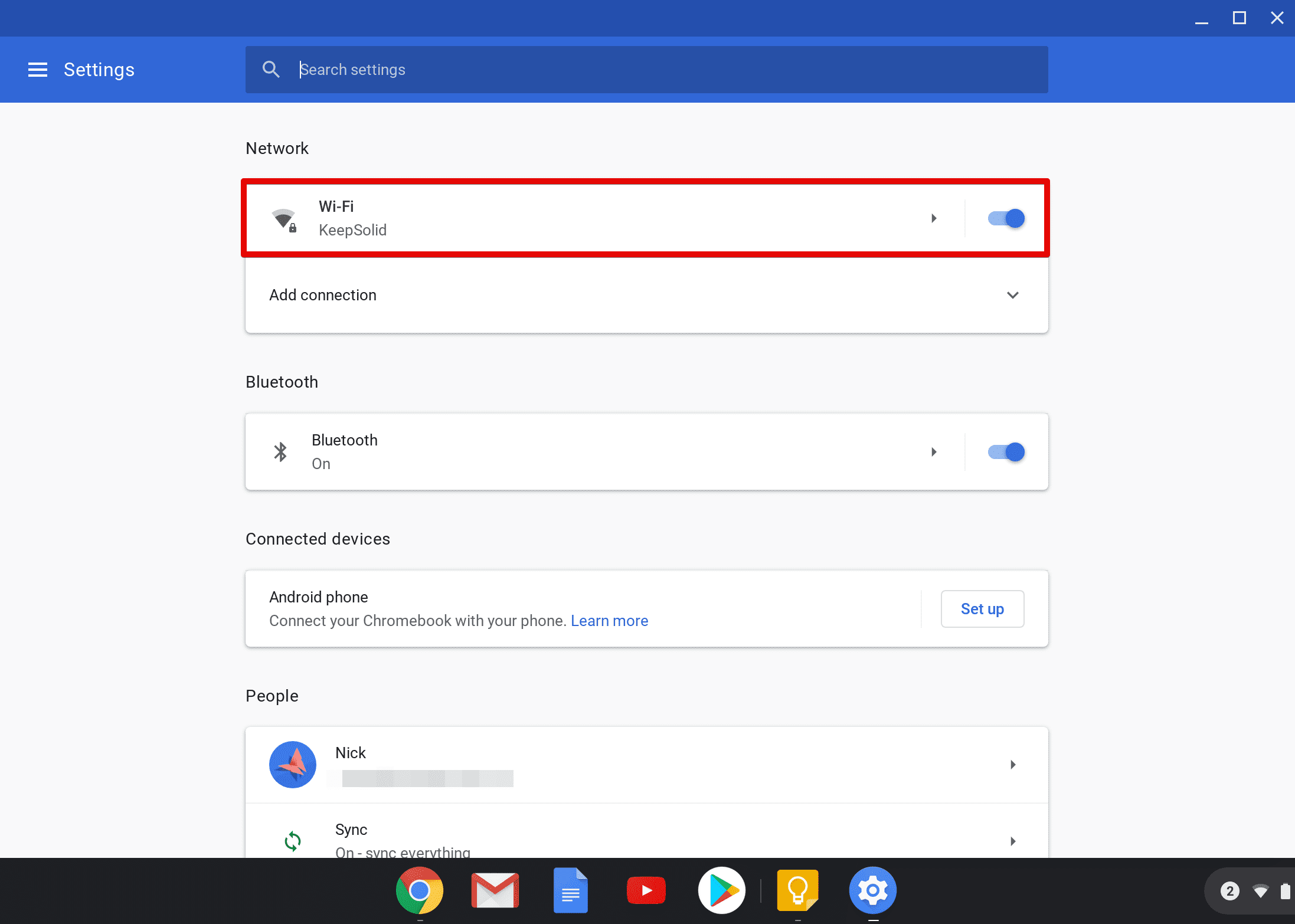
- Du ser en liste over nettverk. Finn nettverket ditt og klikk på det igjen.
- Gå til Nettverk.

- I Nettverk-delen av Chromebook-innstillingene blar du nedover og merker av for Egendefinerte navnetjenere.

- Skriv inn adressene til KeepSolid SmartDNS-serverne i feltene for Egendefinerte navnetjenere:
62.210.136.158
172.96.164.226 - Lukk innstillingene og start Chromebook på nytt.
Merk: Når IP-adressen din endres, vil tjenesten vår slutte å fungere for deg. For å få alt i gang igjen må du oppdatere IP-adressen din via User Office eller KeepSolid SmartDNS-appen.


