
كيفية إعداد KeepSolid SmartDNS على Windows 10/8/7/Vista/XP؟
- المتطلبات الأساسية لتغيير إعدادات DNS على Windows 10/8/7/Vista/XP
- كيفية إضافة DNS إلى Windows 10
- كيفية تغيير DNS على Windows 8/8.1
- كيفية إعداد خادم DNS على Windows 7
- كيفية تغيير DNS على Windows Vista
- كيفية تعيين خادم DNS في Windows XP
ملاحظة: لفتح خدمات البث باستخدام تطبيق KeepSolid SmartDNS، يجب عليك تسجيل عنوان IP الخاص بك. تعرّف على كيفية إدارة عنوان IP في تطبيق KeepSolid SmartDNS ومكتب مستخدم KeepSolid الخاص بك هنا.
المتطلبات الأساسية لتغيير إعدادات DNS على Windows 10/8/7/Vista/XP
الأمر سهل. كل ما تحتاج إليه لإعداد KeepSolid SmartDNS على Windows هو ما يلي:
- حساب KeepSolid SmartDNS. يمكنك التسجيل في SmartDNS الآن باتباع هذا الرابط.
- عناوين KeepSolid SmartDNS. وهي كالتالي:
62.210.136.158
172.96.164.226
ملاحظة: نوصي بحظر خوادم Google DNS (8.8.8.8 و8.8.4.4) على جهاز التوجيه، وإلا فقد لا تتمكن من تجاوز القيود الجغرافية والوصول إلى المحتوى المطلوب.
كيفية إضافة DNS إلى Windows 10
1. أولًا، انقر على Start ثم على Settings.

2. بعد ذلك اختر Network & Internet.

3. اختر نوع اتصالك.
ملاحظة: اختار فريقنا Ethernet، ولكن إذا كان جهاز Windows 10 متصلًا بالإنترنت لاسلكيًا، فيجب عليك اختيار WiFi أو Wireless.

4. انقر على Change adapter options.

5. انقر بزر الماوس الأيمن على شبكتك واختر Properties.

6. في النافذة التي تظهر، ألغِ تحديد Internet Protocol Version 6 (TCP/IPv6) > اختر Internet Protocol Version 4 (TCP/IPv4) > انقر على Properties.

7. ثم حدّد Use the following DNS server addresses ضمن علامة التبويب General > أدخل عناوين IP الخاصة بـ SmartDNS (62.210.136.158 أو 172.96.164.226) > انقر على OK.
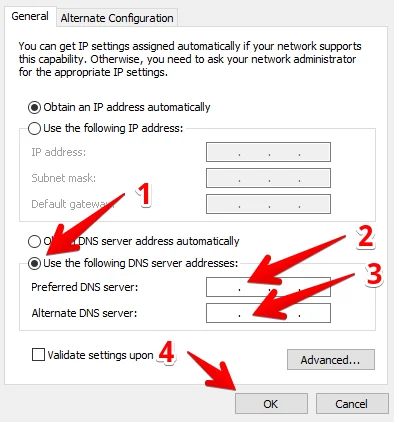
8. أعد تشغيل الكمبيوتر الآن.
كيفية تغيير DNS على Windows 8/8.1
1. أولًا، افتح Windows Explorer > ثم انقر على Computer > افتح Control Panel من شريط الأدوات.
أو
ابحث عن Control Panel عبر مربع البحث.
2. انقر الآن على Network and Internet لتغيير إعدادات VPN على Windows 8.
3. ثم انقر على Network and Sharing Center.
4. اختر الآن Change adapter settings على الجانب الأيسر من الشاشة.
5. انقر الآن على Local Area Connection أو Wireless Network Connection، حسب طريقة اتصالك بالإنترنت > انقر على Properties.
6. لتنزيل خادم DNS لنظام Windows 8، ألغِ تحديد Internet Protocol Version 6 (TCP/IPv6) > اختر Internet Protocol Version 4 (TCP/IPv4) > انقر على Properties.
7. ثم حدّد Use the following DNS server addresses ضمن علامة التبويب General > أدخل عنوان IP الخاص بـ SmartDNS (62.210.136.158 أو 172.96.164.226) > انقر على OK.
8. أعد تشغيل الكمبيوتر.
أنت الآن تعرف كيفية تغيير DNS على Windows 8 و8.1.
كيفية إعداد خادم DNS على Windows 7
1. أولًا، انقر على زر Start واختر Control Panel.
2. في النافذة التي تظهر، اختر Network and Internet.
3. انقر الآن على Network and Sharing Center.
4. انقر على Change adapter settings.
5. اختر الآن Local Area Connection أو Wireless Network Connection، حسب طريقة اتصالك بالإنترنت، ثم انقر على Properties لتمكين DNS على Windows 7.
6. ألغِ الآن تحديد Internet Protocol Version 6 (TCP/IPv6) > حدّد واختر Internet Protocol Version 4 (TCP/IPv4) > انقر على Properties.
7. لتثبيت DNS في Windows 7، حدّد Use the following DNS server addresses ضمن علامة التبويب General > أدخل عنوان IP الخاص بـ SmartDNS (62.210.136.158 أو 172.96.164.226) > انقر على OK.
8. أعد تشغيل الكمبيوتر.
هذا كل شيء! أنت الآن تعرف كيفية تغيير DNS على Windows 7 ويمكنك الوصول بسهولة إلى خدمات البث على Windows 7.
كيفية تغيير DNS على Windows Vista
1. أولًا، انقر على زر Start ثم انقر على Control Panel.
2. اختر Network and Internet > ثم انقر على Network and Sharing Center.
3. انقر الآن على Manage network connections.
4. اختر الآن Local Area Connection أو Wireless Network Connection.
ملاحظة: يعتمد هذا الخيار على طريقة اتصال الكمبيوتر بالإنترنت.
5. ثم انقر على Properties لتغيير إعدادات DNS في Windows Vista.
6. ألغِ الآن تحديد Internet Protocol Version 6 (TCP/IPv6) > حدّد واختر Internet Protocol Version 4 (TCP/IPv4) > انقر على Properties.
7. حدّد Use the following DNS server addresses ضمن علامة التبويب General > أدخل عنوان IP الخاص بـ SmartDNS (62.210.136.158 أو 172.96.164.226) > انقر على OK.
8. أعد تشغيل الكمبيوتر الآن.
أنت الآن تعرف كيفية تغيير DNS على Windows Vista ويمكنك الوصول بسهولة إلى محتوى الفيديو المفضل لديك.
كيفية تعيين خادم DNS في Windows XP
1. أولًا، انقر على زر Start، ثم اختر Control Panel، ثم انقر على Network Connection.
2. بعد ذلك، اختر اتصال الشبكة النشط.
3. ثم انقر على Properties.
4. اختر Internet Protocol (TCP/IP) وانقر على Properties لتغيير إعدادات خادم DNS على Microsoft Windows XP.
5. في النافذة الجديدة، حدّد Use the following DNS server addresses > أدخل عنوان IP الخاص بـ SmartDNS (62.210.136.158 أو 172.96.164.226) > انقر على OK.
8. أعد تشغيل الكمبيوتر لإكمال تهيئة خادم DNS على Windows XP.