
Cara Menyiapkan KeepSolid SmartDNS pada Windows 10/8/7/Vista/XP?
- Persyaratan utama untuk mengubah pengaturan DNS pada Windows 10/8/7/Vista/XP
- Cara menambahkan DNS ke Windows 10
- Cara mengubah DNS pada Windows 8/8.1
- Cara menyiapkan server DNS pada Windows 7
- Cara mengubah DNS pada Windows Vista
- Cara mengatur server DNS pada Windows XP
Catatan: Untuk membuka blokir layanan streaming dengan aplikasi KeepSolid SmartDNS kami, Anda harus mendaftarkan alamat IP Anda. Pelajari cara mengelola alamat IP Anda di aplikasi KeepSolid SmartDNS dan User Office KeepSolid Anda di sini.
Persyaratan utama untuk mengubah pengaturan DNS pada Windows 10/8/7/Vista/XP
Mudah saja. Untuk menyiapkan KeepSolid SmartDNS kami pada Windows, Anda memerlukan hal-hal berikut:
- Akun KeepSolid SmartDNS. Anda dapat mendaftar ke SmartDNS sekarang juga melalui tautan ini.
- Alamat KeepSolid SmartDNS. Alamatnya adalah sebagai berikut:
62.210.136.158
172.96.164.226
Catatan: Kami menyarankan Anda untuk memblokir server Google DNS (8.8.8.8 dan 8.8.4.4) pada router Anda. Jika tidak, Anda mungkin tidak dapat melewati pembatasan geografis dan mengakses konten yang diinginkan.
Cara menambahkan DNS ke Windows 10
1. Pertama, klik Start, lalu klik Settings.

2. Setelah itu, pilih Network & Internet.

3. Pilih jenis koneksi Anda.
Catatan: Tim kami memilih Ethernet, tetapi jika Windows 10 Anda terhubung ke internet melalui koneksi nirkabel, Anda harus memilih WiFi atau Wireless.

4. Klik Change adapter options.

5. Klik kanan jaringan Anda dan pilih Properties.

6. Pada jendela yang muncul, hapus centang Internet Protocol Version 6 (TCP/IPv6) > pilih Internet Protocol Version 4 (TCP/IPv4) > klik Properties.

7. Kemudian centang Use the following DNS server addresses di tab General > masukkan alamat IP SmartDNS (62.210.136.158 atau 172.96.164.226) > klik OK.
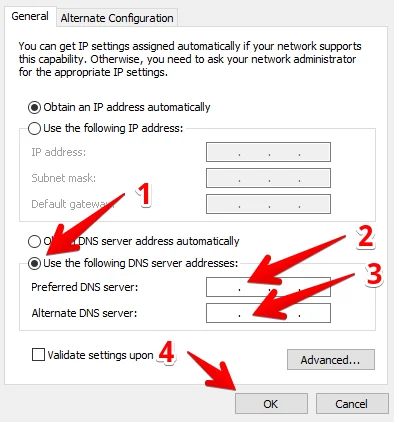
8. Sekarang mulai ulang komputer Anda.
Cara mengubah DNS pada Windows 8/8.1
1. Pertama, buka Windows Explorer > lalu klik Computer > buka Control Panel dari bilah alat.
ATAU
Cari Control Panel melalui kotak pencarian.
2. Klik Network and Internet untuk mengubah pengaturan VPN pada Windows 8.
3. Kemudian klik Network and Sharing Center.
4. Pilih Change adapter settings di sisi kiri layar.
5. Klik Local Area Connection atau Wireless Network Connection, tergantung cara Anda terhubung ke internet > klik Properties.
6. Untuk mengunduh server DNS untuk Windows 8, hapus centang Internet Protocol Version 6 (TCP/IPv6) > pilih Internet Protocol Version 4 (TCP/IPv4) > klik Properties.
7. Kemudian centang Use the following DNS server addresses di tab General > masukkan alamat IP SmartDNS (62.210.136.158 atau 172.96.164.226) > klik OK.
8. Mulai ulang komputer Anda.
Sekarang Anda tahu cara mengubah DNS pada Windows 8 dan 8.1.
Cara menyiapkan server DNS pada Windows 7
1. Pertama, klik tombol Start dan pilih Control Panel.
2. Pada jendela yang muncul, pilih Network and Internet.
3. Klik Network and Sharing Center.
4. Klik Change adapter settings.
5. Pilih Local Area Connection atau Wireless Network Connection (tergantung cara Anda terhubung ke internet), lalu klik Properties untuk mengaktifkan DNS pada Windows 7.
6. Hapus centang Internet Protocol Version 6 (TCP/IPv6) > centang dan pilih Internet Protocol Version 4 (TCP/IPv4) > klik Properties.
7. Untuk memasang DNS pada Windows 7, centang Use the following DNS server addresses di tab General > masukkan alamat IP SmartDNS (62.210.136.158 atau 172.96.164.226) > klik OK.
8. Mulai ulang komputer Anda.
Selesai! Sekarang Anda tahu cara mengubah DNS pada Windows 7 dan dapat mengakses layanan streaming dengan mudah di Windows 7.
Cara mengubah DNS pada Windows Vista
1. Pertama, klik tombol Start, lalu klik Control Panel.
2. Pilih Network and Internet > lalu klik Network and Sharing Center.
3. Klik Manage network connections.
4. Pilih Local Area Connection atau Wireless Network Connection.
Catatan: Pilihan ini bergantung pada cara komputer Anda terhubung ke internet.
5. Kemudian klik Properties untuk mengubah pengaturan DNS Windows Vista.
6. Hapus centang Internet Protocol Version 6 (TCP/IPv6) > centang dan pilih Internet Protocol Version 4 (TCP/IPv4) > klik Properties.
7. Centang Use the following DNS server addresses di tab General > masukkan alamat IP SmartDNS (62.210.136.158 atau 172.96.164.226) > klik OK.
8. Mulai ulang komputer Anda.
Sekarang Anda tahu cara mengubah DNS pada Windows Vista dan dapat mengakses konten video favorit Anda dengan mudah.
Cara mengatur server DNS pada Windows XP
1. Pertama, klik tombol Start, lalu pilih Control Panel, kemudian klik Network Connection.
2. Setelah itu, pilih koneksi jaringan Anda yang aktif.
3. Kemudian klik Properties.
4. Pilih Internet Protocol (TCP/IP) dan klik Properties untuk mengubah pengaturan server DNS pada Microsoft Windows XP.
5. Di jendela baru, centang Use the following DNS server addresses > masukkan alamat IP SmartDNS (62.210.136.158 atau 172.96.164.226) > klik OK.
8. Mulai ulang komputer Anda untuk menyelesaikan konfigurasi server DNS pada Windows XP.