
Så konfigurerar du KeepSolid SmartDNS i Windows 10/8/7/Vista/XP
- Grundläggande krav för att ändra DNS-inställningar i Windows 10/8/7/Vista/XP
- Så lägger du till DNS i Windows 10
- Så ändrar du DNS i Windows 8/8.1
- Så konfigurerar du en DNS-server i Windows 7
- Så ändrar du DNS i Windows Vista
- Så ställer du in en DNS-server i Windows XP
Obs! För att avblockera streamingtjänster med vår KeepSolid SmartDNS-app måste du registrera din IP-adress. Läs här om hur du hanterar din IP-adress i KeepSolid SmartDNS-appen och ditt KeepSolid-användarkonto.
Grundläggande krav för att ändra DNS-inställningar i Windows 10/8/7/Vista/XP
Det är enkelt. Allt du behöver för att konfigurera vår KeepSolid SmartDNS i Windows är följande:
- Ett KeepSolid SmartDNS-konto. Du kan registrera dig för SmartDNS redan nu via den här länken.
- KeepSolid SmartDNS-adresser. De är följande:
62.210.136.158
172.96.164.226
Obs! Vi rekommenderar att du blockerar Google DNS-servrar (8.8.8.8 och 8.8.4.4) på din router. Annars kanske du inte kan kringgå geografiska begränsningar och komma åt önskat innehåll.
Så lägger du till DNS i Windows 10
1. Börja med att klicka på Start och sedan på Inställningar.

2. Välj därefter Nätverk och Internet.

3. Välj din anslutningstyp.
Obs! Vi har valt Ethernet, men om din Windows 10-dator är ansluten till internet via en trådlös anslutning måste du välja WiFi eller Trådlöst.

4. Klicka på Ändra adapteralternativ.

5. Högerklicka nu på ditt nätverk och välj Egenskaper.

6. Avmarkera Internet Protocol Version 6 (TCP/IPv6) i fönstret som visas > välj Internet Protocol Version 4 (TCP/IPv4) > klicka på Egenskaper.

7. Markera sedan Använd följande DNS-serveradresser under fliken Allmänt > ange SmartDNS-IP-adresserna (62.210.136.158 eller 172.96.164.226) > klicka på OK.
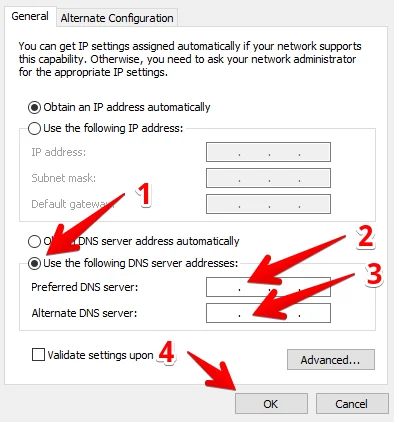
8. Starta nu om datorn.
Så ändrar du DNS i Windows 8/8.1
1. Börja med att öppna Utforskaren > klicka sedan på Dator > öppna Kontrollpanelen från verktygsfältet.
ELLER
Hitta Kontrollpanelen via sökrutan.
2. Klicka nu på Nätverk och Internet för att ändra VPN-inställningarna i Windows 8.
3. Klicka sedan på Nätverks- och delningscenter.
4. Välj nu Ändra inställningar för nätverkskort till vänster på skärmen.
5. Klicka nu på Anslutning till lokalt nätverk eller Trådlös nätverksanslutning, beroende på hur du är ansluten till internet > klicka på Egenskaper.
6. För att ladda ner en DNS-server för Windows 8 avmarkerar du Internet Protocol Version 6 (TCP/IPv6) > väljer Internet Protocol Version 4 (TCP/IPv4) > klickar på Egenskaper.
7. Markera sedan Använd följande DNS-serveradresser under fliken Allmänt > ange SmartDNS-IP-adressen (62.210.136.158 eller 172.96.164.226) > klicka på OK.
8. Starta om datorn.
Nu vet du hur du ändrar DNS i Windows 8 och 8.1.
Så konfigurerar du en DNS-server i Windows 7
1. Börja med att klicka på knappen Start och välj Kontrollpanelen.
2. Välj Nätverk och Internet i fönstret som visas.
3. Klicka nu på Nätverks- och delningscenter.
4. Klicka på Ändra inställningar för nätverkskort.
5. Välj nu Anslutning till lokalt nätverk eller Trådlös nätverksanslutning (beroende på hur du är ansluten till internet) och klicka sedan på Egenskaper för att aktivera DNS i Windows 7.
6. Avmarkera nu Internet Protocol Version 6 (TCP/IPv6) > markera och välj Internet Protocol Version 4 (TCP/IPv4) > klicka på Egenskaper.
7. För att installera DNS i Windows 7 markerar du Använd följande DNS-serveradresser under fliken Allmänt > anger SmartDNS-IP-adressen (62.210.136.158 eller 172.96.164.226) > klickar på OK.
8. Starta om datorn.
Klart! Nu vet du hur du ändrar DNS i Windows 7 och kan enkelt komma åt streamingtjänster i Windows 7.
Så ändrar du DNS i Windows Vista
1. Börja med att klicka på knappen Start och sedan på Kontrollpanelen.
2. Välj Nätverk och Internet > klicka sedan på Nätverks- och delningscenter.
3. Klicka nu på Hantera nätverksanslutningar.
4. Välj nu Anslutning till lokalt nätverk eller Trådlös nätverksanslutning.
Obs! Detta beror på hur din dator är ansluten till internet.
5. Klicka sedan på Egenskaper för att ändra DNS-inställningarna i Windows Vista.
6. Avmarkera nu Internet Protocol Version 6 (TCP/IPv6) > markera och välj Internet Protocol Version 4 (TCP/IPv4) > klicka på Egenskaper.
7. Markera Använd följande DNS-serveradresser under fliken Allmänt > ange SmartDNS-IP-adressen (62.210.136.158 eller 172.96.164.226) > klicka på OK.
8. Starta nu om datorn.
Nu vet du hur du ändrar DNS i Windows Vista och kan enkelt komma åt ditt favoritvideoinnehåll.
Så ställer du in en DNS-server i Windows XP
1. Börja med att klicka på knappen Start, välj sedan Kontrollpanelen och klicka på Nätverksanslutningar.
2. Välj därefter din aktiva nätverksanslutning.
3. Klicka sedan på Egenskaper.
4. Välj Internet Protocol (TCP/IP) och klicka på Egenskaper för att ändra DNS-serverinställningarna i Microsoft Windows XP.
5. Markera Använd följande DNS-serveradresser i det nya fönstret > ange SmartDNS-IP-adressen (62.210.136.158 eller 172.96.164.226) > klicka på OK.
8. Starta om datorn för att slutföra konfigurationen av DNS-servern i Windows XP.