
Comment configurer KeepSolid SmartDNS sur Windows 10/8/7/Vista/XP ?
- Prérequis pour modifier les paramètres DNS sur Windows 10/8/7/Vista/XP
- Comment ajouter un DNS à Windows 10
- Comment changer le DNS sur Windows 8/8.1
- Comment configurer un serveur DNS sur Windows 7
- Comment changer le DNS sur Windows Vista
- Comment définir un serveur DNS sur Windows XP
Remarque : Pour débloquer les services de streaming avec notre application KeepSolid SmartDNS, vous devez enregistrer votre adresse IP. Découvrez comment gérer votre adresse IP dans l’application KeepSolid SmartDNS et votre espace utilisateur KeepSolid ici.
Prérequis pour modifier les paramètres DNS sur Windows 10/8/7/Vista/XP
C’est facile. Voici tout ce dont vous avez besoin pour configurer notre service KeepSolid SmartDNS sur Windows :
- Un compte KeepSolid SmartDNS. Vous pouvez vous inscrire à SmartDNS dès maintenant en suivant ce lien.
- Les adresses KeepSolid SmartDNS. Les voici :
62.210.136.158
172.96.164.226
Remarque : Nous vous recommandons de bloquer les serveurs Google DNS (8.8.8.8 et 8.8.4.4) sur votre routeur, sans quoi vous pourriez ne pas pouvoir contourner les restrictions géographiques et accéder au contenu souhaité.
Comment ajouter un DNS à Windows 10
1. Pour commencer, cliquez sur Démarrer, puis sur Paramètres.

2. Sélectionnez ensuite Réseau et Internet.

3. Sélectionnez votre type de connexion.
Remarque : Notre équipe a choisi Ethernet, mais si votre appareil Windows 10 est connecté à Internet sans fil, vous devez sélectionner WiFi ou Sans fil.

4. Cliquez sur Modifier les options d’adaptateur.

5. Faites un clic droit sur votre réseau et sélectionnez Propriétés.

6. Dans la fenêtre qui apparaît, décochez Protocole Internet version 6 (TCP/IPv6) > sélectionnez Protocole Internet version 4 (TCP/IPv4) > cliquez sur Propriétés.

7. Cochez ensuite Utiliser l’adresse de serveur DNS suivante dans l’onglet Général > saisissez les adresses IP SmartDNS (62.210.136.158 ou 172.96.164.226) > cliquez sur OK.
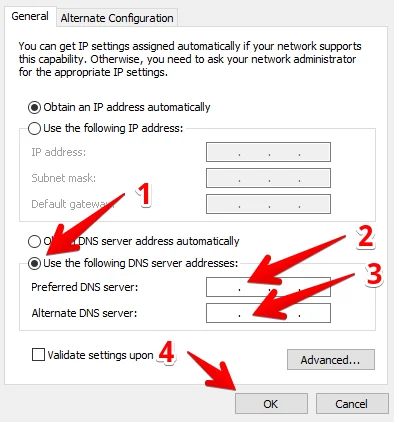
8. Redémarrez votre ordinateur.
Comment changer le DNS sur Windows 8/8.1
1. Pour commencer, ouvrez l’Explorateur Windows > cliquez sur Ordinateur > ouvrez le Panneau de configuration depuis la barre d’outils.
OU
Recherchez le Panneau de configuration à l’aide de la zone de recherche.
2. Cliquez ensuite sur Réseau et Internet pour modifier les paramètres VPN sur Windows 8.
3. Cliquez ensuite sur Centre Réseau et partage.
4. Sélectionnez Modifier les paramètres de la carte à gauche de l’écran.
5. Cliquez sur Connexion au réseau local ou Connexion réseau sans fil, selon votre mode de connexion à Internet > cliquez sur Propriétés.
6. Pour télécharger le serveur DNS pour Windows 8, décochez Protocole Internet version 6 (TCP/IPv6) > sélectionnez Protocole Internet version 4 (TCP/IPv4) > cliquez sur Propriétés.
7. Cochez ensuite Utiliser l’adresse de serveur DNS suivante dans l’onglet Général > saisissez l’adresse IP SmartDNS (62.210.136.158 ou 172.96.164.226) > cliquez sur OK.
8. Redémarrez votre ordinateur.
Vous savez maintenant comment changer le DNS sur Windows 8 et 8.1.
Comment configurer un serveur DNS sur Windows 7
1. Cliquez d’abord sur le bouton Démarrer et sélectionnez le Panneau de configuration.
2. Dans la fenêtre qui apparaît, sélectionnez Réseau et Internet.
3. Cliquez ensuite sur Centre Réseau et partage.
4. Cliquez sur Modifier les paramètres de la carte.
5. Choisissez Connexion au réseau local ou Connexion réseau sans fil (selon votre mode de connexion à Internet), puis cliquez sur Propriétés pour activer le DNS sur Windows 7.
6. Décochez Protocole Internet version 6 (TCP/IPv6) > cochez et sélectionnez Protocole Internet version 4 (TCP/IPv4) > cliquez sur Propriétés.
7. Pour installer le DNS dans Windows 7, cochez Utiliser l’adresse de serveur DNS suivante dans l’onglet Général > saisissez l’adresse IP SmartDNS (62.210.136.158 ou 172.96.164.226) > cliquez sur OK.
8. Redémarrez votre ordinateur.
C’est tout ! Vous savez maintenant comment changer le DNS sur Windows 7 et pouvez facilement accéder aux services de streaming sur Windows 7.
Comment changer le DNS sur Windows Vista
1. Pour commencer, cliquez sur le bouton Démarrer, puis sur le Panneau de configuration.
2. Choisissez Réseau et Internet > puis cliquez sur Centre Réseau et partage.
3. Cliquez ensuite sur Gérer les connexions réseau.
4. Choisissez Connexion au réseau local ou Connexion réseau sans fil.
Remarque : Ce choix dépend du mode de connexion de votre ordinateur à Internet.
5. Cliquez ensuite sur Propriétés pour modifier les paramètres DNS de Windows Vista.
6. Décochez Protocole Internet version 6 (TCP/IPv6) > cochez et sélectionnez Protocole Internet version 4 (TCP/IPv4) > cliquez sur Propriétés.
7. Cochez Utiliser l’adresse de serveur DNS suivante dans l’onglet Général > saisissez l’adresse IP SmartDNS (62.210.136.158 ou 172.96.164.226) > cliquez sur OK.
8. Redémarrez votre ordinateur.
Vous savez maintenant comment changer le DNS sur Windows Vista et pouvez facilement accéder à vos contenus vidéo préférés.
Comment définir un serveur DNS sur Windows XP
1. Cliquez d’abord sur le bouton Démarrer, puis choisissez Panneau de configuration et cliquez sur Connexions réseau.
2. Sélectionnez ensuite votre connexion réseau active.
3. Cliquez ensuite sur Propriétés.
4. Sélectionnez Protocole Internet (TCP/IP) et cliquez sur Propriétés pour modifier les paramètres du serveur DNS sur Microsoft Windows XP.
5. Dans une nouvelle fenêtre, cochez Utiliser l’adresse de serveur DNS suivante > saisissez l’adresse IP SmartDNS (62.210.136.158 ou 172.96.164.226) > cliquez sur OK.
8. Redémarrez votre ordinateur pour terminer la configuration du serveur DNS sur Windows XP.