
Wie richtest du KeepSolid SmartDNS unter Windows 10/8/7/Vista/XP ein?
- Wichtige Voraussetzungen zum Ändern der DNS-Einstellungen unter Windows 10/8/7/Vista/XP
- So fügst du DNS unter Windows 10 hinzu
- So änderst du DNS unter Windows 8/8.1
- So richtest du einen DNS-Server unter Windows 7 ein
- So änderst du DNS unter Windows Vista
- So legst du einen DNS-Server unter Windows XP fest
Hinweis: Um Streaming-Dienste mit unserer KeepSolid SmartDNS-App freizugeben, musst du deine IP-Adresse registrieren. Wie du deine IP-Adresse in der KeepSolid SmartDNS-App und deinem KeepSolid User Office verwaltest, erfährst du hier.
Wichtige Voraussetzungen zum Ändern der DNS-Einstellungen unter Windows 10/8/7/Vista/XP
Das ist ganz einfach. Um unser KeepSolid SmartDNS unter Windows einzurichten, benötigst du Folgendes:
- Ein KeepSolid SmartDNS-Konto. Du kannst dich jetzt über diesen Link bei SmartDNS anmelden.
- KeepSolid SmartDNS-Adressen. Diese lauten wie folgt:
62.210.136.158
172.96.164.226
Hinweis: Wir empfehlen, Google-DNS-Server (8.8.8.8 und 8.8.4.4) auf deinem Router zu blockieren. Andernfalls kannst du möglicherweise geografische Beschränkungen nicht umgehen und nicht auf die gewünschten Inhalte zugreifen.
So fügst du DNS unter Windows 10 hinzu
1. Klicke zunächst auf Start und dann auf Einstellungen.

2. Wähle danach Netzwerk und Internet.

3. Wähle den Typ deiner Verbindung.
Hinweis: Unser Team hat Ethernet gewählt. Wenn dein Windows 10 jedoch drahtlos mit dem Internet verbunden ist, musst du WLAN oder Drahtlos auswählen.

4. Klicke auf Adapteroptionen ändern.

5. Klicke nun mit der rechten Maustaste auf dein Netzwerk und wähle Eigenschaften.

6. Deaktiviere im angezeigten Fenster Internetprotokoll, Version 6 (TCP/IPv6) > wähle Internetprotokoll, Version 4 (TCP/IPv4) > klicke auf Eigenschaften.

7. Aktiviere dann auf der Registerkarte Allgemein Folgende DNS-Serveradressen verwenden > gib die SmartDNS-IP-Adressen ein (62.210.136.158 oder 172.96.164.226) > klicke auf OK.
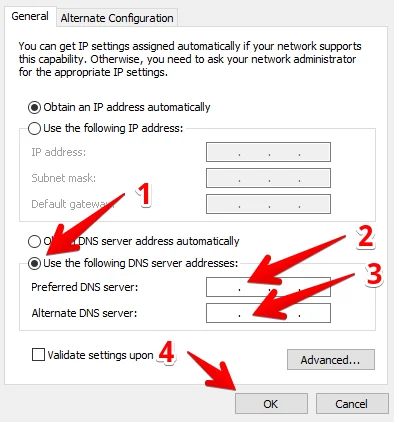
8. Starte nun deinen Computer neu.
So änderst du DNS unter Windows 8/8.1
1. Öffne zunächst den Windows Explorer > klicke dann auf Computer > öffne die Systemsteuerung über die Symbolleiste.
ODER
Suche die Systemsteuerung über das Suchfeld.
2. Klicke nun auf Netzwerk und Internet, um die VPN-Einstellungen unter Windows 8 zu ändern.
3. Klicke dann auf Netzwerk- und Freigabecenter.
4. Wähle nun auf der linken Bildschirmseite Adaptereinstellungen ändern.
5. Klicke nun je nach Art deiner Internetverbindung auf LAN-Verbindung oder Drahtlosnetzwerkverbindung > klicke auf Eigenschaften.
6. Um den DNS-Server für Windows 8 herunterzuladen, deaktiviere Internetprotokoll, Version 6 (TCP/IPv6) > wähle Internetprotokoll, Version 4 (TCP/IPv4) > klicke auf Eigenschaften.
7. Aktiviere dann auf der Registerkarte Allgemein Folgende DNS-Serveradressen verwenden > gib die SmartDNS-IP-Adresse ein (62.210.136.158 oder 172.96.164.226) > klicke auf OK.
8. Starte deinen Computer neu.
Jetzt weißt du, wie du DNS unter Windows 8 und 8.1 änderst.
So richtest du einen DNS-Server unter Windows 7 ein
1. Klicke zuerst auf die Schaltfläche Start und wähle die Systemsteuerung.
2. Wähle im angezeigten Fenster Netzwerk und Internet.
3. Klicke nun auf das Netzwerk- und Freigabecenter.
4. Klicke auf Adaptereinstellungen ändern.
5. Wähle nun LAN-Verbindung oder Drahtlosnetzwerkverbindung (je nachdem, wie du mit dem Internet verbunden bist) und klicke dann auf Eigenschaften, um DNS unter Windows 7 zu aktivieren.
6. Deaktiviere nun Internetprotokoll, Version 6 (TCP/IPv6) > aktiviere und wähle Internetprotokoll, Version 4 (TCP/IPv4) > klicke auf Eigenschaften.
7. Um DNS unter Windows 7 zu installieren, aktiviere auf der Registerkarte Allgemein Folgende DNS-Serveradressen verwenden > gib die SmartDNS-IP-Adresse ein (62.210.136.158 oder 172.96.164.226) > klicke auf OK.
8. Starte deinen Computer neu.
Das war’s! Jetzt weißt du, wie du DNS unter Windows 7 änderst, und kannst problemlos auf Streaming-Dienste unter Windows 7 zugreifen.
So änderst du DNS unter Windows Vista
1. Klicke zunächst auf die Schaltfläche Start und dann auf die Systemsteuerung.
2. Wähle Netzwerk und Internet > klicke dann auf Netzwerk- und Freigabecenter.
3. Klicke nun auf Netzwerkverbindungen verwalten.
4. Wähle nun LAN-Verbindung oder Drahtlosnetzwerkverbindung.
Hinweis: Die Auswahl hängt davon ab, wie dein Computer mit dem Internet verbunden ist.
5. Klicke dann auf Eigenschaften, um die DNS-Einstellungen von Windows Vista zu ändern.
6. Deaktiviere nun Internetprotokoll, Version 6 (TCP/IPv6) > aktiviere und wähle Internetprotokoll, Version 4 (TCP/IPv4) > klicke auf Eigenschaften.
7. Aktiviere auf der Registerkarte Allgemein Folgende DNS-Serveradressen verwenden > gib die SmartDNS-IP-Adresse ein (62.210.136.158 oder 172.96.164.226) > klicke auf OK.
8. Starte nun deinen Computer neu.
Jetzt weißt du, wie du DNS unter Windows Vista änderst, und kannst problemlos auf deine Lieblingsvideoinhalte zugreifen.
So legst du einen DNS-Server unter Windows XP fest
1. Klicke zuerst auf die Schaltfläche Start, wähle dann Systemsteuerung und klicke anschließend auf Netzwerkverbindung.
2. Wähle danach deine aktive Netzwerkverbindung aus.
3. Klicke dann auf Eigenschaften.
4. Wähle Internetprotokoll (TCP/IP) und klicke auf Eigenschaften, um die DNS-Servereinstellungen unter Microsoft Windows XP zu ändern.
5. Aktiviere im neuen Fenster Folgende DNS-Serveradressen verwenden > gib die SmartDNS-IP-Adresse ein (62.210.136.158 oder 172.96.164.226) > klicke auf OK.
8. Starte deinen Computer neu, um die Konfiguration des DNS-Servers unter Windows XP abzuschließen.