
¿Cómo configurar KeepSolid SmartDNS en Windows 10/8/7/Vista/XP?
- Requisitos principales para cambiar la configuración DNS en Windows 10/8/7/Vista/XP
- Cómo añadir DNS a Windows 10
- Cómo cambiar DNS en Windows 8/8.1
- Cómo configurar un servidor DNS en Windows 7
- Cómo cambiar DNS en Windows Vista
- Cómo configurar un servidor DNS en Windows XP
Nota: Para desbloquear servicios de streaming con nuestra aplicación KeepSolid SmartDNS, tienes que registrar tu dirección IP. Consulta cómo gestionar tu dirección IP en la aplicación KeepSolid SmartDNS y en tu Área de usuario de KeepSolid aquí.
Requisitos principales para cambiar la configuración DNS en Windows 10/8/7/Vista/XP
Es fácil. Todo lo que necesitas para configurar nuestro KeepSolid SmartDNS en Windows es lo siguiente:
- Una cuenta de KeepSolid SmartDNS. Puedes registrarte en SmartDNS ahora mismo siguiendo este enlace.
- Las direcciones de KeepSolid SmartDNS. Son las siguientes:
62.210.136.158
172.96.164.226
Nota: Te recomendamos bloquear los servidores Google DNS (8.8.8.8 y 8.8.4.4) en tu router; de lo contrario, es posible que no puedas eludir las restricciones geográficas y acceder al contenido deseado.
Cómo añadir DNS a Windows 10
1. En primer lugar, haz clic en Inicio y luego en Configuración.

2. Después, selecciona Red e Internet.

3. Selecciona el tipo de conexión.
Nota: Nuestro equipo ha seleccionado Ethernet, pero si tu Windows 10 está conectado a internet mediante una conexión inalámbrica, debes seleccionar WiFi o Inalámbrica.

4. Haz clic en Cambiar opciones del adaptador.

5. Ahora haz clic con el botón derecho en tu red y selecciona Propiedades.

6. En la ventana que aparece, desmarca Protocolo de Internet versión 6 (TCP/IPv6) > selecciona Protocolo de Internet versión 4 (TCP/IPv4) > haz clic en Propiedades.

7. A continuación, marca Usar las siguientes direcciones de servidor DNS en la pestaña General > introduce las direcciones IP de SmartDNS (62.210.136.158 o 172.96.164.226) > haz clic en Aceptar.
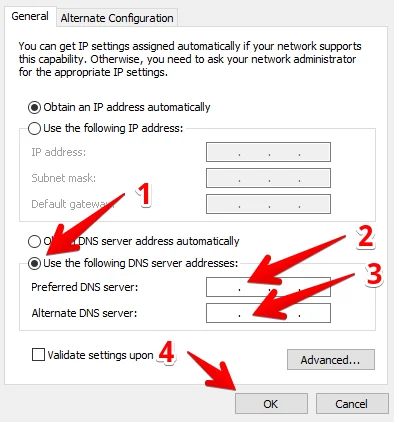
8. Ahora reinicia tu ordenador.
Cómo cambiar DNS en Windows 8/8.1
1. En primer lugar, abre el Explorador de Windows > haz clic en Equipo > abre el Panel de control desde la barra de herramientas.
O
Busca el Panel de control mediante el cuadro de búsqueda.
2. Ahora haz clic en Redes e Internet para cambiar la configuración VPN en Windows 8.
3. Después, haz clic en Centro de redes y recursos compartidos.
4. Ahora selecciona Cambiar configuración del adaptador en el lado izquierdo de la pantalla.
5. Haz clic en Conexión de área local o Conexión de red inalámbrica, según cómo estés conectado a internet > haz clic en Propiedades.
6. Para descargar el servidor DNS para Windows 8, desmarca Protocolo de Internet versión 6 (TCP/IPv6) > selecciona Protocolo de Internet versión 4 (TCP/IPv4) > haz clic en Propiedades.
7. A continuación, marca Usar las siguientes direcciones de servidor DNS en la pestaña General > introduce la dirección IP de SmartDNS (62.210.136.158 o 172.96.164.226) > haz clic en Aceptar.
8. Reinicia tu ordenador.
Ahora ya sabes cómo cambiar DNS en Windows 8 y 8.1.
Cómo configurar un servidor DNS en Windows 7
1. Primero, haz clic en el botón Inicio y selecciona Panel de control.
2. En la ventana que aparece, selecciona Redes e Internet.
3. Ahora haz clic en Centro de redes y recursos compartidos.
4. Haz clic en Cambiar configuración del adaptador.
5. Ahora selecciona Conexión de área local o Conexión de red inalámbrica (según cómo estés conectado a internet) y después haz clic en Propiedades para habilitar DNS en Windows 7.
6. Ahora desmarca Protocolo de Internet versión 6 (TCP/IPv6) > marca y selecciona Protocolo de Internet versión 4 (TCP/IPv4) > haz clic en Propiedades.
7. Para instalar DNS en Windows 7, marca Usar las siguientes direcciones de servidor DNS en la pestaña General > introduce la dirección IP de SmartDNS (62.210.136.158 o 172.96.164.226) > haz clic en Aceptar.
8. Reinicia tu ordenador.
¡Eso es todo! Ahora ya sabes cómo cambiar DNS en Windows 7 y puedes acceder fácilmente a servicios de streaming en Windows 7.
Cómo cambiar DNS en Windows Vista
1. En primer lugar, haz clic en el botón Inicio y después en Panel de control.
2. Selecciona Redes e Internet > después haz clic en Centro de redes y recursos compartidos.
3. Ahora haz clic en Administrar conexiones de red.
4. Ahora selecciona Conexión de área local o Conexión de red inalámbrica.
Nota: Esta opción depende de cómo esté conectado tu ordenador a internet.
5. Después, haz clic en Propiedades para cambiar la configuración DNS de Windows Vista.
6. Ahora desmarca Protocolo de Internet versión 6 (TCP/IPv6) > marca y selecciona Protocolo de Internet versión 4 (TCP/IPv4) > haz clic en Propiedades.
7. Marca Usar las siguientes direcciones de servidor DNS en la pestaña General > introduce la dirección IP de SmartDNS (62.210.136.158 o 172.96.164.226) > haz clic en Aceptar.
8. Ahora reinicia tu ordenador.
Ahora ya sabes cómo cambiar DNS en Windows Vista y puedes acceder fácilmente a tu contenido de vídeo favorito.
Cómo configurar un servidor DNS en Windows XP
1. Primero, haz clic en el botón Inicio, después selecciona Panel de control y haz clic en Conexión de red.
2. Después, selecciona tu conexión de red activa.
3. A continuación, haz clic en Propiedades.
4. Selecciona Protocolo de Internet (TCP/IP) y haz clic en Propiedades para cambiar la configuración del servidor DNS en Microsoft Windows XP.
5. En la nueva ventana, marca Usar las siguientes direcciones de servidor DNS > introduce la dirección IP de SmartDNS (62.210.136.158 o 172.96.164.226) > haz clic en Aceptar.
8. Reinicia tu ordenador para finalizar la configuración del servidor DNS en Windows XP.