
چگونه KeepSolid SmartDNS را در Windows 10/8/7/Vista/XP راهاندازی کنیم؟
- پیشنیازهای اصلی تغییر تنظیمات DNS در Windows 10/8/7/Vista/XP
- نحوه افزودن DNS به Windows 10
- نحوه تغییر DNS در Windows 8/8.1
- نحوه راهاندازی سرور DNS در Windows 7
- نحوه تغییر DNS در Windows Vista
- نحوه تنظیم سرور DNS در Windows XP
نکته: برای رفع انسداد سرویسهای پخش با برنامه KeepSolid SmartDNS، باید آدرس IP خود را ثبت کنید. نحوه مدیریت آدرس IP خود را در برنامه KeepSolid SmartDNS و پنل کاربری KeepSolid اینجا ببینید.
پیشنیازهای اصلی تغییر تنظیمات DNS در Windows 10/8/7/Vista/XP
این کار آسان است. برای راهاندازی KeepSolid SmartDNS ما در Windows، به موارد زیر نیاز دارید:
- حساب KeepSolid SmartDNS. میتوانید همین حالا از طریق این لینک در SmartDNS ثبتنام کنید.
- آدرسهای KeepSolid SmartDNS. این آدرسها عبارتاند از:
62.210.136.158
172.96.164.226
نکته: توصیه میکنیم سرورهای Google DNS (8.8.8.8 و 8.8.4.4) را در روتر خود مسدود کنید، در غیر این صورت ممکن است نتوانید محدودیتهای جغرافیایی را دور بزنید و به محتوای موردنظر دسترسی پیدا کنید.
نحوه افزودن DNS به Windows 10
1. ابتدا روی Start و سپس روی Settings کلیک کنید.

2. سپس Network & Internet را انتخاب کنید.

3. نوع اتصال خود را انتخاب کنید.
نکته: تیم ما Ethernet را انتخاب کرده است، اما اگر Windows 10 شما از طریق اتصال بیسیم به اینترنت متصل است، باید WiFi یا Wireless را انتخاب کنید.

4. روی Change adapter options کلیک کنید.

5. اکنون روی شبکه خود کلیک راست کنید و Properties را انتخاب کنید.

6. در پنجره بازشده، علامت Internet Protocol Version 6 (TCP/IPv6) را بردارید > Internet Protocol Version 4 (TCP/IPv4) را انتخاب کنید > روی Properties کلیک کنید.

7. سپس در تب General گزینه Use the following DNS server addresses را علامت بزنید > آدرسهای IP مربوط به SmartDNS (62.210.136.158 یا 172.96.164.226) را وارد کنید > روی OK کلیک کنید.
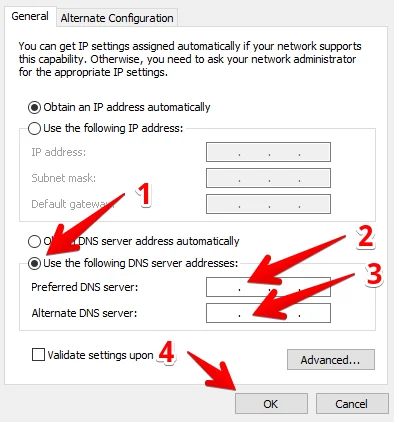
8. اکنون رایانه خود را دوباره راهاندازی کنید.
نحوه تغییر DNS در Windows 8/8.1
1. ابتدا Windows Explorer را باز کنید > سپس روی Computer کلیک کنید > از نوار ابزار Control Panel را باز کنید.
یا
از طریق کادر جستوجو، Control Panel را پیدا کنید.
2. اکنون برای تغییر تنظیمات VPN در Windows 8، روی Network and Internet کلیک کنید.
3. سپس روی Network and Sharing Center کلیک کنید.
4. اکنون در سمت چپ صفحه Change adapter settings را انتخاب کنید.
5. بسته به نحوه اتصال به اینترنت، روی Local Area Connection یا Wireless Network Connection کلیک کنید > روی Properties کلیک کنید.
6. برای دانلود سرور DNS برای Windows 8، علامت Internet Protocol Version 6 (TCP/IPv6) را بردارید > Internet Protocol Version 4 (TCP/IPv4) را انتخاب کنید > روی Properties کلیک کنید.
7. سپس در تب General گزینه Use the following DNS server addresses را علامت بزنید > آدرس IP مربوط به SmartDNS (62.210.136.158 یا 172.96.164.226) را وارد کنید > روی OK کلیک کنید.
8. رایانه خود را دوباره راهاندازی کنید.
اکنون میدانید چگونه DNS را در Windows 8 و 8.1 تغییر دهید.
نحوه راهاندازی سرور DNS در Windows 7
1. ابتدا روی دکمه Start کلیک کنید و Control Panel را انتخاب کنید.
2. در پنجره بازشده، Network and Internet را انتخاب کنید.
3. اکنون روی Network and Sharing Center کلیک کنید.
4. روی Change adapter settings کلیک کنید.
5. اکنون بسته به نحوه اتصال به اینترنت، Local Area Connection یا Wireless Network Connection را انتخاب کنید و سپس برای فعال کردن DNS در Windows 7، روی Properties کلیک کنید.
6. اکنون علامت Internet Protocol Version 6 (TCP/IPv6) را بردارید > Internet Protocol Version 4 (TCP/IPv4) را علامت بزنید و انتخاب کنید > روی Properties کلیک کنید.
7. برای نصب DNS در Windows 7، در تب General گزینه Use the following DNS server addresses را علامت بزنید > آدرس IP مربوط به SmartDNS (62.210.136.158 یا 172.96.164.226) را وارد کنید > روی OK کلیک کنید.
8. رایانه خود را دوباره راهاندازی کنید.
تمام شد! اکنون میدانید چگونه DNS را در Windows 7 تغییر دهید و میتوانید بهراحتی به سرویسهای پخش در Windows 7 دسترسی داشته باشید.
نحوه تغییر DNS در Windows Vista
1. ابتدا روی دکمه Start و سپس روی Control Panel کلیک کنید.
2. Network and Internet را انتخاب کنید > سپس روی Network and Sharing Center کلیک کنید.
3. اکنون روی Manage network connections کلیک کنید.
4. اکنون Local Area Connection یا Wireless Network Connection را انتخاب کنید.
نکته: انتخاب این گزینه به نحوه اتصال رایانه شما به اینترنت بستگی دارد.
5. سپس برای تغییر تنظیمات DNS در Windows Vista، روی Properties کلیک کنید.
6. اکنون علامت Internet Protocol Version 6 (TCP/IPv6) را بردارید > Internet Protocol Version 4 (TCP/IPv4) را علامت بزنید و انتخاب کنید > روی Properties کلیک کنید.
7. در تب General گزینه Use the following DNS server addresses را علامت بزنید > آدرس IP مربوط به SmartDNS (62.210.136.158 یا 172.96.164.226) را وارد کنید > روی OK کلیک کنید.
8. اکنون رایانه خود را دوباره راهاندازی کنید.
اکنون میدانید چگونه DNS را در Windows Vista تغییر دهید و میتوانید بهراحتی به محتوای ویدیویی موردعلاقه خود دسترسی داشته باشید.
نحوه تنظیم سرور DNS در Windows XP
1. ابتدا روی دکمه Start کلیک کنید، سپس Control Panel را انتخاب کنید و بعد روی Network Connection کلیک کنید.
2. پس از آن، اتصال شبکه فعال خود را انتخاب کنید.
3. سپس روی Properties کلیک کنید.
4. برای تغییر تنظیمات سرور DNS در Microsoft Windows XP، گزینه Internet Protocol (TCP/IP) را انتخاب کنید و روی Properties کلیک کنید.
5. در پنجره جدید، Use the following DNS server addresses را علامت بزنید > آدرس IP مربوط به SmartDNS (62.210.136.158 یا 172.96.164.226) را وارد کنید > روی OK کلیک کنید.
8. برای تکمیل پیکربندی سرور DNS در Windows XP، رایانه خود را دوباره راهاندازی کنید.