
Windows 10/8/7/Vista/XP'de KeepSolid SmartDNS Nasıl Kurulur?
- Windows 10/8/7/Vista/XP'de DNS ayarlarını değiştirmek için temel gereksinimler
- Windows 10'a DNS nasıl eklenir?
- Windows 8/8.1'de DNS nasıl değiştirilir?
- Windows 7'de DNS sunucusu nasıl kurulur?
- Windows Vista'da DNS nasıl değiştirilir?
- Windows XP'de DNS sunucusu nasıl ayarlanır?
Not: KeepSolid SmartDNS uygulamamızla yayın hizmetlerinin engelini kaldırmak için IP adresinizi kaydetmeniz gerekir. IP adresinizi KeepSolid SmartDNS uygulamasında ve KeepSolid kullanıcı panelinizde nasıl yöneteceğinizi buradan öğrenebilirsiniz.
Windows 10/8/7/Vista/XP'de DNS ayarlarını değiştirmek için temel gereksinimler
Bu çok kolay. KeepSolid SmartDNS hizmetimizi Windows'ta kurmak için ihtiyacınız olanlar şunlardır:
- KeepSolid SmartDNS hesabı. Bu bağlantıyı izleyerek hemen SmartDNS hesabı oluşturabilirsiniz.
- KeepSolid SmartDNS adresleri. Bunlar şunlardır:
62.210.136.158
172.96.164.226
Not: Yönlendiricinizde Google DNS sunucularını engellemenizi (8.8.8.8 ve 8.8.4.4) öneririz. Aksi takdirde coğrafi kısıtlamaları aşamayabilir ve istediğiniz içeriğe erişemeyebilirsiniz.
Windows 10'a DNS nasıl eklenir?
1. Öncelikle Başlat düğmesine, ardından Ayarlar seçeneğine tıklayın.

2. Ardından Ağ ve İnternet seçeneğini seçin.

3. Bağlantı türünüzü seçin.
Not: Ekibimiz Ethernet seçeneğini kullandı ancak Windows 10 cihazınız internete kablosuz olarak bağlıysa WiFi veya Kablosuz seçeneğini seçmelisiniz.

4. Bağdaştırıcı seçeneklerini değiştir seçeneğine tıklayın.

5. Şimdi ağınıza sağ tıklayın ve Özellikler seçeneğini seçin.

6. Açılan pencerede İnternet Protokolü Sürüm 6 (TCP/IPv6) seçeneğinin işaretini kaldırın > İnternet Protokolü Sürüm 4 (TCP/IPv4) seçeneğini seçin > Özellikler seçeneğine tıklayın.

7. Ardından Genel sekmesinde Aşağıdaki DNS sunucu adreslerini kullan seçeneğini işaretleyin > SmartDNS IP adreslerini (62.210.136.158 veya 172.96.164.226) girin > Tamam seçeneğine tıklayın.
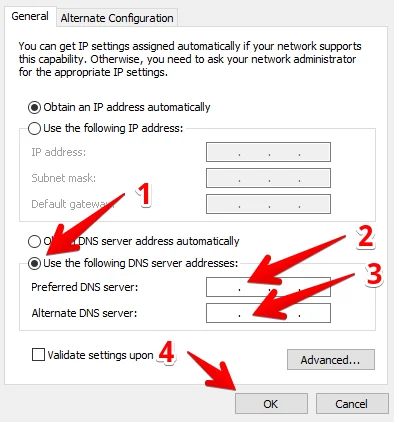
8. Şimdi bilgisayarınızı yeniden başlatın.
Windows 8/8.1'de DNS nasıl değiştirilir?
1. Öncelikle Windows Gezgini'ni açın > ardından Bilgisayar seçeneğine tıklayın > araç çubuğundan Denetim Masası'nı açın.
VEYA
Arama kutusundan Denetim Masası'nı bulun.
2. Windows 8'de VPN ayarlarını değiştirmek için Ağ ve İnternet seçeneğine tıklayın.
3. Ardından Ağ ve Paylaşım Merkezi seçeneğine tıklayın.
4. Ekranın sol tarafındaki Bağdaştırıcı ayarlarını değiştir seçeneğini seçin.
5. İnternete nasıl bağlandığınıza bağlı olarak Yerel Ağ Bağlantısı veya Kablosuz Ağ Bağlantısı seçeneğine tıklayın > Özellikler seçeneğine tıklayın.
6. Windows 8 için DNS sunucusunu indirmek üzere İnternet Protokolü Sürüm 6 (TCP/IPv6) seçeneğinin işaretini kaldırın > İnternet Protokolü Sürüm 4 (TCP/IPv4) seçeneğini seçin > Özellikler seçeneğine tıklayın.
7. Ardından Genel sekmesinde Aşağıdaki DNS sunucu adreslerini kullan seçeneğini işaretleyin > SmartDNS IP adresini (62.210.136.158 veya 172.96.164.226) girin > Tamam seçeneğine tıklayın.
8. Bilgisayarınızı yeniden başlatın.
Artık Windows 8 ve 8.1'de DNS'in nasıl değiştirileceğini biliyorsunuz.
Windows 7'de DNS sunucusu nasıl kurulur?
1. Öncelikle Başlat düğmesine tıklayın ve Denetim Masası'nı seçin.
2. Açılan pencerede Ağ ve İnternet seçeneğini seçin.
3. Şimdi Ağ ve Paylaşım Merkezi seçeneğine tıklayın.
4. Bağdaştırıcı ayarlarını değiştir seçeneğine tıklayın.
5. İnternete nasıl bağlandığınıza bağlı olarak Yerel Ağ Bağlantısı veya Kablosuz Ağ Bağlantısı seçeneğini seçin ve Windows 7'de DNS'i etkinleştirmek için Özellikler seçeneğine tıklayın.
6. Şimdi İnternet Protokolü Sürüm 6 (TCP/IPv6) seçeneğinin işaretini kaldırın > İnternet Protokolü Sürüm 4 (TCP/IPv4) seçeneğini işaretleyip seçin > Özellikler seçeneğine tıklayın.
7. Windows 7'de DNS'i kurmak için Genel sekmesinde Aşağıdaki DNS sunucu adreslerini kullan seçeneğini işaretleyin > SmartDNS IP adresini (62.210.136.158 veya 172.96.164.226) girin > Tamam seçeneğine tıklayın.
8. Bilgisayarınızı yeniden başlatın.
İşte bu kadar! Artık Windows 7'de DNS'in nasıl değiştirileceğini biliyor ve Windows 7'de yayın hizmetlerine kolayca erişebilirsiniz.
Windows Vista'da DNS nasıl değiştirilir?
1. Öncelikle Başlat düğmesine, ardından Denetim Masası'na tıklayın.
2. Ağ ve İnternet seçeneğini seçin > ardından Ağ ve Paylaşım Merkezi seçeneğine tıklayın.
3. Şimdi Ağ bağlantılarını yönet seçeneğine tıklayın.
4. Şimdi Yerel Ağ Bağlantısı veya Kablosuz Ağ Bağlantısı seçeneğini seçin.
Not: Bu seçim, bilgisayarınızın internete nasıl bağlandığına bağlıdır.
5. Ardından Windows Vista DNS ayarlarını değiştirmek için Özellikler seçeneğine tıklayın.
6. Şimdi İnternet Protokolü Sürüm 6 (TCP/IPv6) seçeneğinin işaretini kaldırın > İnternet Protokolü Sürüm 4 (TCP/IPv4) seçeneğini işaretleyip seçin > Özellikler seçeneğine tıklayın.
7. Genel sekmesinde Aşağıdaki DNS sunucu adreslerini kullan seçeneğini işaretleyin > SmartDNS IP adresini (62.210.136.158 veya 172.96.164.226) girin > Tamam seçeneğine tıklayın.
8. Şimdi bilgisayarınızı yeniden başlatın.
Artık Windows Vista'da DNS'in nasıl değiştirileceğini biliyor ve en sevdiğiniz video içeriklerine kolayca erişebilirsiniz.
Windows XP'de DNS sunucusu nasıl ayarlanır?
1. Öncelikle Başlat düğmesine tıklayın, ardından Denetim Masası'nı seçin ve Ağ Bağlantısı seçeneğine tıklayın.
2. Ardından etkin ağ bağlantınızı seçin.
3. Sonra Özellikler seçeneğine tıklayın.
4. Microsoft Windows XP'de DNS sunucu ayarlarını değiştirmek için İnternet Protokolü (TCP/IP) seçeneğini seçin ve Özellikler seçeneğine tıklayın.
5. Yeni pencerede Aşağıdaki DNS sunucu adreslerini kullan seçeneğini işaretleyin > SmartDNS IP adresini (62.210.136.158 veya 172.96.164.226) girin > Tamam seçeneğine tıklayın.
8. Windows XP'de DNS sunucusu yapılandırmasını tamamlamak için bilgisayarınızı yeniden başlatın.