
如何在 Windows 10/8/7/Vista/XP 上设置 KeepSolid SmartDNS?
- 更改 Windows 10/8/7/Vista/XP 上 DNS 设置的主要要求
- 如何在 Windows 10 上添加 DNS
- 如何更改 Windows 8/8.1 上的 DNS
- 如何在 Windows 7 上设置 DNS 服务器
- 如何更改 Windows Vista 上的 DNS
- 如何在 Windows XP 中设置 DNS 服务器
注意: 要使用我们的 KeepSolid SmartDNS 应用解锁流媒体服务,您必须注册您的 IP 地址。请点击此处了解如何在 KeepSolid SmartDNS 应用和 KeepSolid 用户中心管理您的 IP 地址。
更改 Windows 10/8/7/Vista/XP 上 DNS 设置的主要要求
这很简单。在 Windows 上设置我们的 KeepSolid SmartDNS,您只需要准备以下内容:
- KeepSolid SmartDNS 账户。您现在可以通过此链接注册 SmartDNS。
- KeepSolid SmartDNS 地址。地址如下:
62.210.136.158
172.96.164.226
注意:我们建议您在路由器上屏蔽 Google DNS 服务器(8.8.8.8 和 8.8.4.4),否则您可能无法绕过地域限制并访问所需内容。
如何在 Windows 10 上添加 DNS
1. 首先,点击开始,然后点击设置。

2. 然后选择网络和 Internet。

3. 选择您的连接类型。
注意:我们的团队选择了以太网,但如果您的 Windows 10 通过无线连接接入互联网,则必须选择 WiFi 或无线。

4. 点击更改适配器选项。

5. 右键点击您的网络,然后选择属性。

6. 在弹出的窗口中取消勾选 Internet 协议版本 6 (TCP/IPv6) > 选择 Internet 协议版本 4 (TCP/IPv4) > 点击属性。

7. 然后在“常规”选项卡下勾选使用下面的 DNS 服务器地址 > 输入 SmartDNS IP 地址(62.210.136.158 或 172.96.164.226)> 点击确定。
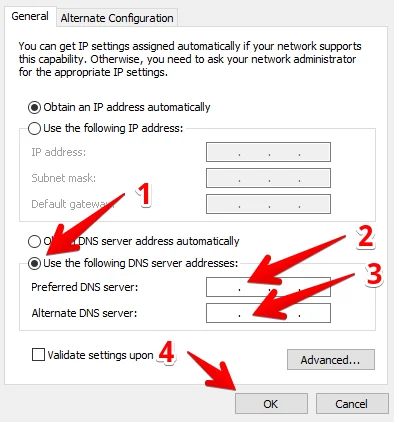
8. 现在重启计算机。
如何更改 Windows 8/8.1 上的 DNS
1. 首先,打开 Windows 资源管理器 > 点击计算机 > 从工具栏打开控制面板。
或者
通过搜索框找到控制面板。
2. 点击网络和 Internet,以更改 Windows 8 上的 VPN 设置。
3. 然后点击网络和共享中心。
4. 在屏幕左侧选择更改适配器设置。
5. 根据您的互联网连接方式,点击本地连接或无线网络连接 > 点击属性。
6. 要为 Windows 8 下载 DNS 服务器,请取消勾选 Internet 协议版本 6 (TCP/IPv6) > 选择 Internet 协议版本 4 (TCP/IPv4) > 点击属性。
7. 然后在“常规”选项卡下勾选使用下面的 DNS 服务器地址 > 输入 SmartDNS IP 地址(62.210.136.158 或 172.96.164.226)> 点击确定。
8. 重启计算机。
现在您知道如何更改 Windows 8 和 8.1 上的 DNS 了。
如何在 Windows 7 上设置 DNS 服务器
1. 首先,点击开始按钮并选择控制面板。
2. 在弹出的窗口中选择网络和 Internet。
3. 点击网络和共享中心。
4. 点击更改适配器设置。
5. 根据您的互联网连接方式,选择本地连接或无线网络连接,然后点击属性,以在 Windows 7 上启用 DNS。
6. 取消勾选 Internet 协议版本 6 (TCP/IPv6) > 勾选并选择 Internet 协议版本 4 (TCP/IPv4) > 点击属性。
7. 要在 Windows 7 中安装 DNS,请在“常规”选项卡下勾选使用下面的 DNS 服务器地址 > 输入 SmartDNS IP 地址(62.210.136.158 或 172.96.164.226)> 点击确定。
8. 重启计算机。
完成了!现在您知道如何更改 Windows 7 上的 DNS,并可以轻松访问 Windows 7 上的流媒体服务。
如何更改 Windows Vista 上的 DNS
1. 首先,点击开始按钮,然后点击控制面板。
2. 选择网络和 Internet > 然后点击网络和共享中心。
3. 点击管理网络连接。
4. 选择本地连接或无线网络连接。
注意:此选项取决于您的计算机连接互联网的方式。
5. 然后点击属性,以更改 Windows Vista DNS 设置。
6. 取消勾选 Internet 协议版本 6 (TCP/IPv6) > 勾选并选择 Internet 协议版本 4 (TCP/IPv4) > 点击属性。
7. 在“常规”选项卡下勾选使用下面的 DNS 服务器地址 > 输入 SmartDNS IP 地址(62.210.136.158 或 172.96.164.226)> 点击确定。
8. 重启计算机。
现在您知道如何更改 Windows Vista 上的 DNS,并可以轻松访问您喜爱的视频内容。
如何在 Windows XP 中设置 DNS 服务器
1. 首先,点击开始按钮,然后选择控制面板,再点击网络连接。
2. 然后选择当前使用的网络连接。
3. 点击属性。
4. 选择 Internet 协议 (TCP/IP) 并点击属性,以更改 Microsoft Windows XP 上的 DNS 服务器设置。
5. 在新窗口中勾选使用下面的 DNS 服务器地址 > 输入 SmartDNS IP 地址(62.210.136.158 或 172.96.164.226)> 点击确定。
8. 重启计算机,完成 Windows XP 上的 DNS 服务器配置。