
Windows 10/8/7/Vista/XP에서 KeepSolid SmartDNS를 설정하는 방법은?
- Windows 10/8/7/Vista/XP에서 DNS 설정을 변경하기 위한 주요 요구 사항
- Windows 10에 DNS를 추가하는 방법
- Windows 8/8.1에서 DNS를 변경하는 방법
- Windows 7에서 DNS 서버를 설정하는 방법
- Windows Vista에서 DNS를 변경하는 방법
- Windows XP에서 DNS 서버를 설정하는 방법
참고: KeepSolid SmartDNS 앱으로 스트리밍 서비스의 차단을 해제하려면 IP 주소를 등록해야 합니다. KeepSolid SmartDNS 앱과 KeepSolid User Office에서 IP 주소를 관리하는 방법은 여기에서 확인하세요.
Windows 10/8/7/Vista/XP에서 DNS 설정을 변경하기 위한 주요 요구 사항
간단합니다. Windows에서 KeepSolid SmartDNS를 설정하는 데 필요한 것은 다음과 같습니다.
- KeepSolid SmartDNS 계정. 이 링크를 통해 지금 SmartDNS에 가입할 수 있습니다.
- KeepSolid SmartDNS 주소. 주소는 다음과 같습니다.
62.210.136.158
172.96.164.226
참고: 라우터에서 Google DNS 서버(8.8.8.8 및 8.8.4.4)를 차단하는 것이 좋습니다. 그렇지 않으면 지역 제한을 우회하여 원하는 콘텐츠에 액세스하지 못할 수 있습니다.
Windows 10에 DNS를 추가하는 방법
1. 먼저 시작을 클릭한 다음 설정을 클릭합니다.

2. 그런 다음 네트워크 및 인터넷을 선택합니다.

3. 연결 유형을 선택합니다.
참고: 여기서는 이더넷을 선택했지만 Windows 10이 무선으로 인터넷에 연결되어 있다면 WiFi 또는 무선을 선택해야 합니다.

4. 어댑터 옵션 변경을 클릭합니다.

5. 네트워크를 마우스 오른쪽 버튼으로 클릭하고 속성을 선택합니다.

6. 나타난 창에서 인터넷 프로토콜 버전 6(TCP/IPv6)의 선택을 해제합니다 > 인터넷 프로토콜 버전 4(TCP/IPv4)를 선택합니다 > 속성을 클릭합니다.

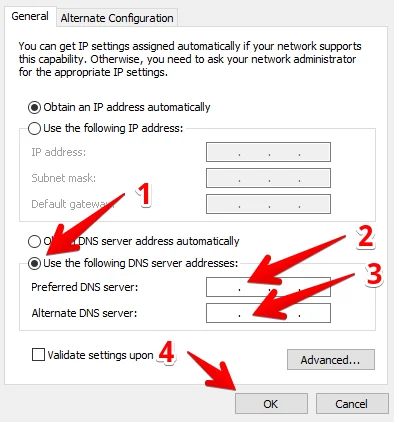
7. 일반 탭에서 다음 DNS 서버 주소 사용을 선택합니다 > SmartDNS IP 주소(62.210.136.158 또는 172.96.164.226)를 입력합니다 > 확인을 클릭합니다.
8. 컴퓨터를 다시 시작합니다.
Windows 8/8.1에서 DNS를 변경하는 방법
1. 먼저 Windows 탐색기를 엽니다 > 컴퓨터를 클릭합니다 > 도구 모음에서 제어판을 엽니다.
또는
검색 상자에서 제어판을 찾습니다.
2. Windows 8에서 VPN 설정을 변경하려면 네트워크 및 인터넷을 클릭합니다.
3. 그런 다음 네트워크 및 공유 센터를 클릭합니다.
4. 화면 왼쪽에서 어댑터 설정 변경을 선택합니다.
5. 인터넷 연결 방식에 따라 로컬 영역 연결 또는 무선 네트워크 연결을 클릭합니다 > 속성을 클릭합니다.
6. Windows 8용 DNS 서버를 다운로드하려면 인터넷 프로토콜 버전 6(TCP/IPv6)의 선택을 해제합니다 > 인터넷 프로토콜 버전 4(TCP/IPv4)를 선택합니다 > 속성을 클릭합니다.
7. 일반 탭에서 다음 DNS 서버 주소 사용을 선택합니다 > SmartDNS IP 주소(62.210.136.158 또는 172.96.164.226)를 입력합니다 > 확인을 클릭합니다.
8. 컴퓨터를 다시 시작합니다.
이제 Windows 8 및 8.1에서 DNS를 변경하는 방법을 알게 되었습니다.
Windows 7에서 DNS 서버를 설정하는 방법
1. 먼저 시작 버튼을 클릭하고 제어판을 선택합니다.
2. 나타난 창에서 네트워크 및 인터넷을 선택합니다.
3. 네트워크 및 공유 센터를 클릭합니다.
4. 어댑터 설정 변경을 클릭합니다.
5. 인터넷 연결 방식에 따라 로컬 영역 연결 또는 무선 네트워크 연결을 선택한 다음 속성을 클릭하여 Windows 7에서 DNS를 활성화합니다.
6. 인터넷 프로토콜 버전 6(TCP/IPv6)의 선택을 해제합니다 > 인터넷 프로토콜 버전 4(TCP/IPv4)를 선택합니다 > 속성을 클릭합니다.
7. Windows 7에 DNS를 설치하려면 일반 탭에서 다음 DNS 서버 주소 사용을 선택합니다 > SmartDNS IP 주소(62.210.136.158 또는 172.96.164.226)를 입력합니다 > 확인을 클릭합니다.
8. 컴퓨터를 다시 시작합니다.
완료되었습니다! 이제 Windows 7에서 DNS를 변경하는 방법을 알게 되었으며 Windows 7에서 스트리밍 서비스에 쉽게 액세스할 수 있습니다.
Windows Vista에서 DNS를 변경하는 방법
1. 먼저 시작 버튼을 클릭한 다음 제어판을 클릭합니다.
2. 네트워크 및 인터넷을 선택합니다 > 네트워크 및 공유 센터를 클릭합니다.
3. 네트워크 연결 관리를 클릭합니다.
4. 로컬 영역 연결 또는 무선 네트워크 연결을 선택합니다.
참고: 이 항목은 컴퓨터의 인터넷 연결 방식에 따라 다릅니다.
5. 속성을 클릭하여 Windows Vista DNS 설정을 변경합니다.
6. 인터넷 프로토콜 버전 6(TCP/IPv6)의 선택을 해제합니다 > 인터넷 프로토콜 버전 4(TCP/IPv4)를 선택합니다 > 속성을 클릭합니다.
7. 일반 탭에서 다음 DNS 서버 주소 사용을 선택합니다 > SmartDNS IP 주소(62.210.136.158 또는 172.96.164.226)를 입력합니다 > 확인을 클릭합니다.
8. 컴퓨터를 다시 시작합니다.
이제 Windows Vista에서 DNS를 변경하는 방법을 알게 되었으며 좋아하는 동영상 콘텐츠에 쉽게 액세스할 수 있습니다.
Windows XP에서 DNS 서버를 설정하는 방법
1. 먼저 시작 버튼을 클릭하고 제어판을 선택한 다음 네트워크 연결을 클릭합니다.
2. 사용 중인 네트워크 연결을 선택합니다.
3. 속성을 클릭합니다.
4. 인터넷 프로토콜(TCP/IP)을 선택하고 속성을 클릭하여 Microsoft Windows XP의 DNS 서버 설정을 변경합니다.
5. 새 창에서 다음 DNS 서버 주소 사용을 선택합니다 > SmartDNS IP 주소(62.210.136.158 또는 172.96.164.226)를 입력합니다 > 확인을 클릭합니다.
8. 컴퓨터를 다시 시작하여 Windows XP의 DNS 서버 설정을 완료합니다.