
Como configurar o KeepSolid SmartDNS no Windows 10/8/7/Vista/XP?
- Requisitos principais para alterar as definições de DNS no Windows 10/8/7/Vista/XP
- Como adicionar DNS ao Windows 10
- Como alterar o DNS no Windows 8/8.1
- Como configurar um servidor DNS no Windows 7
- Como alterar o DNS no Windows Vista
- Como configurar um servidor DNS no Windows XP
Nota: Para desbloquear serviços de streaming com a nossa aplicação KeepSolid SmartDNS, tem de registar o seu endereço IP. Saiba como gerir o seu endereço IP na aplicação KeepSolid SmartDNS e na sua Área de Utilizador KeepSolid aqui.
Requisitos principais para alterar as definições de DNS no Windows 10/8/7/Vista/XP
É fácil. Tudo o que precisa para configurar o nosso KeepSolid SmartDNS no Windows é o seguinte:
- Uma conta KeepSolid SmartDNS. Pode registar-se no SmartDNS agora mesmo através desta ligação.
- Os endereços KeepSolid SmartDNS. São os seguintes:
62.210.136.158
172.96.164.226
Nota: Recomendamos que bloqueie os servidores Google DNS (8.8.8.8 e 8.8.4.4) no seu router, caso contrário poderá não conseguir contornar as restrições geográficas e aceder ao conteúdo pretendido.
Como adicionar DNS ao Windows 10
1. Em primeiro lugar, clique em Iniciar e depois em Definições.

2. Em seguida, selecione Rede e Internet.

3. Selecione o tipo de ligação.
Nota: A nossa equipa escolheu Ethernet, mas se o seu Windows 10 estiver ligado à Internet através de uma ligação sem fios, deve selecionar WiFi ou Sem fios.

4. Clique em Alterar opções do adaptador.

5. Clique com o botão direito do rato na sua rede e selecione Propriedades.

6. Na janela apresentada, desmarque Protocolo IP Versão 6 (TCP/IPv6) > selecione Protocolo IP Versão 4 (TCP/IPv4) > clique em Propriedades.

7. Em seguida, selecione Utilizar os seguintes endereços de servidor DNS no separador Geral > introduza os endereços IP do SmartDNS (62.210.136.158 ou 172.96.164.226) > clique em OK.
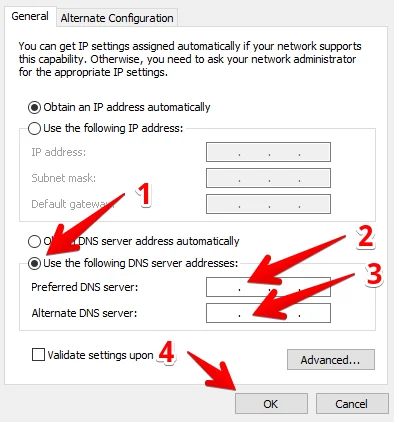
8. Reinicie o computador.
Como alterar o DNS no Windows 8/8.1
1. Em primeiro lugar, abra o Explorador do Windows > clique em Computador > abra o Painel de Controlo na barra de ferramentas.
OU
Encontre o Painel de Controlo através da caixa de pesquisa.
2. Clique em Rede e Internet para alterar as definições de VPN no Windows 8.
3. Em seguida, clique em Centro de Rede e Partilha.
4. Selecione Alterar definições da placa no lado esquerdo do ecrã.
5. Clique em Ligação de Área Local ou Ligação de Rede sem Fios, consoante a forma como está ligado à Internet > clique em Propriedades.
6. Para descarregar o servidor DNS para Windows 8, desmarque Protocolo IP Versão 6 (TCP/IPv6) > selecione Protocolo IP Versão 4 (TCP/IPv4) > clique em Propriedades.
7. Em seguida, selecione Utilizar os seguintes endereços de servidor DNS no separador Geral > introduza o endereço IP do SmartDNS (62.210.136.158 ou 172.96.164.226) > clique em OK.
8. Reinicie o computador.
Agora já sabe como alterar o DNS no Windows 8 e 8.1.
Como configurar um servidor DNS no Windows 7
1. Primeiro, clique no botão Iniciar e selecione o Painel de Controlo.
2. Na janela apresentada, selecione Rede e Internet.
3. Clique em Centro de Rede e Partilha.
4. Clique em Alterar definições da placa.
5. Selecione Ligação de Área Local ou Ligação de Rede sem Fios (consoante a forma como está ligado à Internet) e clique em Propriedades para ativar o DNS no Windows 7.
6. Desmarque Protocolo IP Versão 6 (TCP/IPv6) > marque e selecione Protocolo IP Versão 4 (TCP/IPv4) > clique em Propriedades.
7. Para instalar o DNS no Windows 7, selecione Utilizar os seguintes endereços de servidor DNS no separador Geral > introduza o endereço IP do SmartDNS (62.210.136.158 ou 172.96.164.226) > clique em OK.
8. Reinicie o computador.
É tudo! Agora já sabe como alterar o DNS no Windows 7 e pode aceder facilmente a serviços de streaming no Windows 7.
Como alterar o DNS no Windows Vista
1. Em primeiro lugar, clique no botão Iniciar e depois em Painel de Controlo.
2. Selecione Rede e Internet > depois clique em Centro de Rede e Partilha.
3. Clique em Gerir ligações de rede.
4. Selecione Ligação de Área Local ou Ligação de Rede sem Fios.
Nota: Esta escolha depende da forma como o computador está ligado à Internet.
5. Em seguida, clique em Propriedades para alterar as definições de DNS do Windows Vista.
6. Desmarque Protocolo IP Versão 6 (TCP/IPv6) > marque e selecione Protocolo IP Versão 4 (TCP/IPv4) > clique em Propriedades.
7. Selecione Utilizar os seguintes endereços de servidor DNS no separador Geral > introduza o endereço IP do SmartDNS (62.210.136.158 ou 172.96.164.226) > clique em OK.
8. Reinicie o computador.
Agora já sabe como alterar o DNS no Windows Vista e pode aceder facilmente aos seus conteúdos de vídeo favoritos.
Como configurar um servidor DNS no Windows XP
1. Primeiro, clique no botão Iniciar, selecione Painel de Controlo e clique em Ligação de Rede.
2. Em seguida, selecione a sua ligação de rede ativa.
3. Depois, clique em Propriedades.
4. Selecione Protocolo Internet (TCP/IP) e clique em Propriedades para alterar as definições do servidor DNS no Microsoft Windows XP.
5. Na nova janela, selecione Utilizar os seguintes endereços de servidor DNS > introduza o endereço IP do SmartDNS (62.210.136.158 ou 172.96.164.226) > clique em OK.
8. Reinicie o computador para concluir a configuração do servidor DNS no Windows XP.