
Как настроить KeepSolid SmartDNS в Windows 10/8/7/Vista/XP?
- Основные требования для изменения настроек DNS в Windows 10/8/7/Vista/XP
- Как добавить DNS в Windows 10
- Как изменить DNS в Windows 8/8.1
- Как настроить DNS-сервер в Windows 7
- Как изменить DNS в Windows Vista
- Как задать DNS-сервер в Windows XP
Примечание: Чтобы разблокировать стриминговые сервисы с помощью приложения KeepSolid SmartDNS, необходимо зарегистрировать свой IP-адрес. Узнайте, как управлять IP-адресом в приложении KeepSolid SmartDNS и личном кабинете KeepSolid, здесь.
Основные требования для изменения настроек DNS в Windows 10/8/7/Vista/XP
Это просто. Для настройки KeepSolid SmartDNS в Windows вам понадобится следующее:
- Учётная запись KeepSolid SmartDNS. Вы можете зарегистрироваться в SmartDNS прямо сейчас, перейдя по этой ссылке.
- Адреса KeepSolid SmartDNS. Вот они:
62.210.136.158
172.96.164.226
Примечание: Рекомендуем заблокировать серверы Google DNS (8.8.8.8 и 8.8.4.4) на роутере, иначе вы, возможно, не сможете обойти географические ограничения и получить доступ к нужному контенту.
Как добавить DNS в Windows 10
1. Сначала нажмите Пуск, а затем Параметры.

2. Затем выберите Сеть и Интернет.

3. Выберите тип подключения.
Примечание: Мы выбрали Ethernet, но если ваш компьютер с Windows 10 подключён к интернету по беспроводной сети, необходимо выбрать WiFi или Wireless.

4. Нажмите Настройка параметров адаптера.

5. Щёлкните правой кнопкой мыши по своей сети и выберите Свойства.

6. В появившемся окне снимите флажок IP версии 6 (TCP/IPv6) > выберите IP версии 4 (TCP/IPv4) > нажмите Свойства.

7. На вкладке «Общие» выберите Использовать следующие адреса DNS-серверов > введите IP-адреса SmartDNS (62.210.136.158 или 172.96.164.226) > нажмите OK.
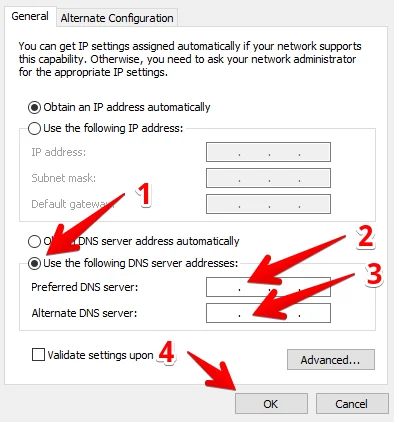
8. Перезагрузите компьютер.
Как изменить DNS в Windows 8/8.1
1. Сначала откройте Проводник Windows > нажмите Компьютер > откройте Панель управления на панели инструментов.
ИЛИ
Найдите Панель управления через строку поиска.
2. Нажмите Сеть и Интернет, чтобы изменить настройки VPN в Windows 8.
3. Затем нажмите Центр управления сетями и общим доступом.
4. Выберите Изменение параметров адаптера в левой части экрана.
5. Выберите Подключение по локальной сети или Беспроводное сетевое соединение в зависимости от способа подключения к интернету > нажмите Свойства.
6. Чтобы загрузить DNS-сервер для Windows 8, снимите флажок Протокол Интернета версии 6 (TCP/IPv6) > выберите Протокол Интернета версии 4 (TCP/IPv4) > нажмите Свойства.
7. На вкладке «Общие» выберите Использовать следующие адреса DNS-серверов > введите IP-адрес SmartDNS (62.210.136.158 или 172.96.164.226) > нажмите OK.
8. Перезагрузите компьютер.
Теперь вы знаете, как изменить DNS в Windows 8 и 8.1.
Как настроить DNS-сервер в Windows 7
1. Сначала нажмите кнопку Пуск и выберите Панель управления.
2. В появившемся окне выберите Сеть и Интернет.
3. Нажмите Центр управления сетями и общим доступом.
4. Нажмите Изменение параметров адаптера.
5. Выберите Подключение по локальной сети или Беспроводное сетевое соединение (в зависимости от способа подключения к интернету), затем нажмите Свойства, чтобы включить DNS в Windows 7.
6. Снимите флажок Протокол Интернета версии 6 (TCP/IPv6) > установите флажок и выберите Протокол Интернета версии 4 (TCP/IPv4) > нажмите Свойства.
7. Чтобы установить DNS в Windows 7, на вкладке «Общие» выберите Использовать следующие адреса DNS-серверов > введите IP-адрес SmartDNS (62.210.136.158 или 172.96.164.226) > нажмите OK.
8. Перезагрузите компьютер.
Готово! Теперь вы знаете, как изменить DNS в Windows 7, и можете легко получать доступ к стриминговым сервисам в Windows 7.
Как изменить DNS в Windows Vista
1. Сначала нажмите кнопку Пуск, а затем выберите Панель управления.
2. Выберите Сеть и Интернет > затем нажмите Центр управления сетями и общим доступом.
3. Нажмите Управление сетевыми подключениями.
4. Выберите Подключение по локальной сети или Беспроводное сетевое соединение.
Примечание: Выбор зависит от способа подключения компьютера к интернету.
5. Затем нажмите Свойства, чтобы изменить настройки DNS в Windows Vista.
6. Снимите флажок Протокол Интернета версии 6 (TCP/IPv6) > установите флажок и выберите Протокол Интернета версии 4 (TCP/IPv4) > нажмите Свойства.
7. На вкладке «Общие» выберите Использовать следующие адреса DNS-серверов > введите IP-адрес SmartDNS (62.210.136.158 или 172.96.164.226) > нажмите OK.
8. Перезагрузите компьютер.
Теперь вы знаете, как изменить DNS в Windows Vista, и можете легко получать доступ к любимому видеоконтенту.
Как задать DNS-сервер в Windows XP
1. Сначала нажмите кнопку Пуск, затем выберите Панель управления и нажмите Сетевые подключения.
2. Затем выберите активное сетевое подключение.
3. Нажмите Свойства.
4. Выберите Протокол Интернета (TCP/IP) и нажмите Свойства, чтобы изменить настройки DNS-сервера в Microsoft Windows XP.
5. В новом окне выберите Использовать следующие адреса DNS-серверов > введите IP-адрес SmartDNS (62.210.136.158 или 172.96.164.226) > нажмите OK.
8. Перезагрузите компьютер, чтобы завершить настройку DNS-сервера в Windows XP.