
Slik setter du opp KeepSolid SmartDNS på Windows 10/8/7/Vista/XP
- Viktige forutsetninger for å endre DNS-innstillinger på Windows 10/8/7/Vista/XP
- Slik legger du til DNS i Windows 10
- Slik endrer du DNS på Windows 8/8.1
- Slik setter du opp en DNS-server på Windows 7
- Slik endrer du DNS på Windows Vista
- Slik angir du en DNS-server i Windows XP
Merk: For å oppheve blokkeringen av strømmetjenester med KeepSolid SmartDNS-appen vår, må du registrere IP-adressen din. Se hvordan du administrerer IP-adressen din i KeepSolid SmartDNS-appen og KeepSolid User Office her.
Viktige forutsetninger for å endre DNS-innstillinger på Windows 10/8/7/Vista/XP
Det er enkelt. Alt du trenger for å sette opp KeepSolid SmartDNS på Windows, er følgende:
- En KeepSolid SmartDNS-konto. Du kan registrere deg for SmartDNS nå ved å følge denne lenken.
- KeepSolid SmartDNS-adresser. De er som følger:
62.210.136.158
172.96.164.226
Merk: Vi anbefaler at du blokkerer Google DNS-servere (8.8.8.8 og 8.8.4.4) på ruteren. Ellers kan det hende at du ikke kan omgå geografiske begrensninger og få tilgang til innholdet du ønsker.
Slik legger du til DNS i Windows 10
1. Først klikker du på Start og deretter på Innstillinger.

2. Velg deretter Nettverk og Internett.

3. Velg tilkoblingstypen din.
Merk: Vi har valgt Ethernet, men hvis Windows 10-enheten er koblet til internett via en trådløs tilkobling, må du velge WiFi eller Trådløs.

4. Klikk på Endre alternativer for nettverkskort.

5. Høyreklikk på nettverket ditt og velg Egenskaper.

6. Fjern merket for Internett-protokoll versjon 6 (TCP/IPv6) i vinduet som vises > velg Internett-protokoll versjon 4 (TCP/IPv4) > klikk på Egenskaper.

7. Merk deretter av for Bruk følgende DNS-serveradresser under fanen Generelt > skriv inn SmartDNS-IP-adressene (62.210.136.158 eller 172.96.164.226) > klikk på OK.
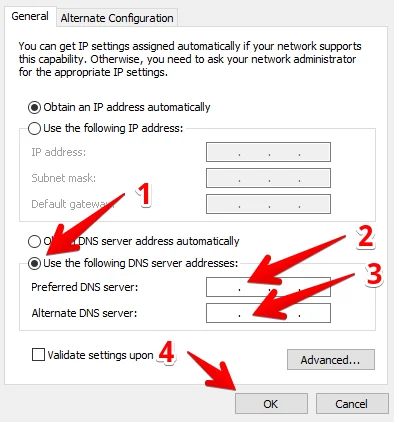
8. Start datamaskinen på nytt.
Slik endrer du DNS på Windows 8/8.1
1. Først åpner du Windows Utforsker > klikker deretter på Datamaskin > åpner Kontrollpanel fra verktøylinjen.
ELLER
Finn Kontrollpanel via søkeboksen.
2. Klikk på Nettverk og Internett for å endre VPN-innstillingene på Windows 8.
3. Klikk deretter på Nettverks- og delingssenter.
4. Velg Endre innstillinger for nettverkskort på venstre side av skjermen.
5. Klikk på Lokal tilkobling eller Trådløs nettverkstilkobling, avhengig av hvordan du er koblet til internett > klikk på Egenskaper.
6. For å laste ned DNS-server for Windows 8 fjerner du merket for Internett-protokoll versjon 6 (TCP/IPv6) > velger Internett-protokoll versjon 4 (TCP/IPv4) > klikker på Egenskaper.
7. Merk deretter av for Bruk følgende DNS-serveradresser under fanen Generelt > skriv inn SmartDNS-IP-adressen (62.210.136.158 eller 172.96.164.226) > klikk på OK.
8. Start datamaskinen på nytt.
Nå vet du hvordan du endrer DNS på Windows 8 og 8.1.
Slik setter du opp en DNS-server på Windows 7
1. Først klikker du på Start-knappen og velger Kontrollpanel.
2. Velg Nettverk og Internett i vinduet som vises.
3. Klikk på Nettverks- og delingssenter.
4. Klikk på Endre innstillinger for nettverkskort.
5. Velg Lokal tilkobling eller Trådløs nettverkstilkobling (avhengig av hvordan du er koblet til internett), og klikk deretter på Egenskaper for å aktivere DNS på Windows 7.
6. Fjern merket for Internett-protokoll versjon 6 (TCP/IPv6) > merk av for og velg Internett-protokoll versjon 4 (TCP/IPv4) > klikk på Egenskaper.
7. For å installere DNS i Windows 7 merker du av for Bruk følgende DNS-serveradresser under fanen Generelt > skriver inn SmartDNS-IP-adressen (62.210.136.158 eller 172.96.164.226) > klikker på OK.
8. Start datamaskinen på nytt.
Det var alt! Nå vet du hvordan du endrer DNS på Windows 7 og kan enkelt få tilgang til strømmetjenester på Windows 7.
Slik endrer du DNS på Windows Vista
1. Først klikker du på Start-knappen og deretter på Kontrollpanel.
2. Velg Nettverk og Internett > klikk deretter på Nettverks- og delingssenter.
3. Klikk på Administrer nettverkstilkoblinger.
4. Velg Lokal tilkobling eller Trådløs nettverkstilkobling.
Merk: Dette avhenger av hvordan datamaskinen er koblet til internett.
5. Klikk deretter på Egenskaper for å endre DNS-innstillingene i Windows Vista.
6. Fjern merket for Internett-protokoll versjon 6 (TCP/IPv6) > merk av for og velg Internett-protokoll versjon 4 (TCP/IPv4) > klikk på Egenskaper.
7. Merk av for Bruk følgende DNS-serveradresser under fanen Generelt > skriv inn SmartDNS-IP-adressen (62.210.136.158 eller 172.96.164.226) > klikk på OK.
8. Start datamaskinen på nytt.
Nå vet du hvordan du endrer DNS på Windows Vista og kan enkelt få tilgang til favorittvideoene dine.
Slik angir du en DNS-server i Windows XP
1. Først klikker du på Start-knappen, velger Kontrollpanel og klikker deretter på Nettverkstilkobling.
2. Velg deretter den aktive nettverkstilkoblingen din.
3. Klikk så på Egenskaper.
4. Velg Internett-protokoll (TCP/IP) og klikk på Egenskaper for å endre DNS-serverinnstillingene på Microsoft Windows XP.
5. Merk av for Bruk følgende DNS-serveradresser i det nye vinduet > skriv inn SmartDNS-IP-adressen (62.210.136.158 eller 172.96.164.226) > klikk på OK.
8. Start datamaskinen på nytt for å fullføre konfigureringen av DNS-serveren på Windows XP.