
Windows 10/8/7/Vista/XPでKeepSolid SmartDNSを設定する方法
- Windows 10/8/7/Vista/XPでDNS設定を変更するための主な要件
- Windows 10にDNSを追加する方法
- Windows 8/8.1でDNSを変更する方法
- Windows 7でDNSサーバーを設定する方法
- Windows VistaでDNSを変更する方法
- Windows XPでDNSサーバーを設定する方法
注: KeepSolid SmartDNSアプリでストリーミングサービスのブロックを解除するには、IPアドレスを登録する必要があります。KeepSolid SmartDNSアプリおよびKeepSolid User OfficeでのIPアドレスの管理方法については、こちらをご確認ください。
Windows 10/8/7/Vista/XPでDNS設定を変更するための主な要件
設定は簡単です。WindowsでKeepSolid SmartDNSを設定するために必要なものは次のとおりです。
- KeepSolid SmartDNSアカウント。こちらのリンクから、今すぐSmartDNSに登録できます。
- KeepSolid SmartDNSのアドレス。アドレスは次のとおりです。
62.210.136.158
172.96.164.226
注:ルーターでGoogle DNSサーバーをブロックする(8.8.8.8と8.8.4.4)ことをおすすめします。ブロックしない場合、地域制限を回避して目的のコンテンツにアクセスできないことがあります。
Windows 10にDNSを追加する方法
1. まず、スタートをクリックし、設定をクリックします。

2. 次に、ネットワークとインターネットを選択します。

3. 接続の種類を選択します。
注:ここではイーサネットを選択していますが、Windows 10が無線接続でインターネットに接続されている場合は、WiFiまたはワイヤレスを選択してください。

4. アダプターのオプションを変更するをクリックします。

5. ネットワークを右クリックし、プロパティを選択します。

6. 表示されたウィンドウでインターネット プロトコル バージョン 6 (TCP/IPv6)のチェックを外します > インターネット プロトコル バージョン 4 (TCP/IPv4)を選択します > プロパティをクリックします。

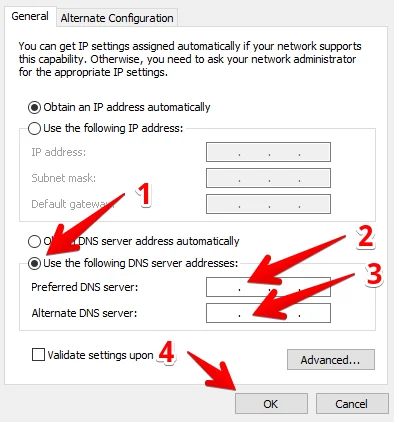
7. 全般タブで次のDNSサーバーのアドレスを使うを選択します > SmartDNSのIPアドレス(62.210.136.158または172.96.164.226)を入力します > OKをクリックします。
8. コンピューターを再起動します。
Windows 8/8.1でDNSを変更する方法
1. まず、Windows Explorerを開きます > コンピューターをクリックします > ツールバーからコントロール パネルを開きます。
または
検索ボックスからコントロール パネルを探します。
2. Windows 8のVPN設定を変更するには、ネットワークとインターネットをクリックします。
3. 次に、ネットワークと共有センターをクリックします。
4. 画面左側のアダプターの設定の変更を選択します。
5. インターネットへの接続方法に応じて、ローカル エリア接続またはワイヤレス ネットワーク接続をクリックします > プロパティをクリックします。
6. Windows 8用のDNSサーバーをダウンロードするには、インターネット プロトコル バージョン 6 (TCP/IPv6)のチェックを外します > インターネット プロトコル バージョン 4 (TCP/IPv4)を選択します > プロパティをクリックします。
7. 全般タブで次のDNSサーバーのアドレスを使うを選択します > SmartDNSのIPアドレス(62.210.136.158または172.96.164.226)を入力します > OKをクリックします。
8. コンピューターを再起動します。
これで、Windows 8および8.1でDNSを変更する方法がわかりました。
Windows 7でDNSサーバーを設定する方法
1. まず、スタートボタンをクリックし、コントロール パネルを選択します。
2. 表示されたウィンドウでネットワークとインターネットを選択します。
3. ネットワークと共有センターをクリックします。
4. アダプターの設定の変更をクリックします。
5. インターネットへの接続方法に応じて、ローカル エリア接続またはワイヤレス ネットワーク接続を選択し、プロパティをクリックしてWindows 7でDNSを有効にします。
6. インターネット プロトコル バージョン 6 (TCP/IPv6)のチェックを外します > インターネット プロトコル バージョン 4 (TCP/IPv4)にチェックを入れて選択します > プロパティをクリックします。
7. Windows 7にDNSを設定するには、全般タブで次のDNSサーバーのアドレスを使うを選択します > SmartDNSのIPアドレス(62.210.136.158または172.96.164.226)を入力します > OKをクリックします。
8. コンピューターを再起動します。
これで完了です!Windows 7でDNSを変更する方法がわかり、Windows 7でストリーミングサービスに簡単にアクセスできます。
Windows VistaでDNSを変更する方法
1. まず、スタートボタンをクリックし、コントロール パネルをクリックします。
2. ネットワークとインターネットを選択します > ネットワークと共有センターをクリックします。
3. ネットワーク接続の管理をクリックします。
4. ローカル エリア接続またはワイヤレス ネットワーク接続を選択します。
注:この項目は、コンピューターのインターネット接続方法によって異なります。
5. プロパティをクリックして、Windows VistaのDNS設定を変更します。
6. インターネット プロトコル バージョン 6 (TCP/IPv6)のチェックを外します > インターネット プロトコル バージョン 4 (TCP/IPv4)にチェックを入れて選択します > プロパティをクリックします。
7. 全般タブで次のDNSサーバーのアドレスを使うを選択します > SmartDNSのIPアドレス(62.210.136.158または172.96.164.226)を入力します > OKをクリックします。
8. コンピューターを再起動します。
これで、Windows VistaでDNSを変更する方法がわかり、お気に入りの動画コンテンツに簡単にアクセスできます。
Windows XPでDNSサーバーを設定する方法
1. まず、スタートボタンをクリックし、コントロール パネルを選択して、ネットワーク接続をクリックします。
2. 現在使用中のネットワーク接続を選択します。
3. プロパティをクリックします。
4. インターネット プロトコル (TCP/IP)を選択し、プロパティをクリックして、Microsoft Windows XPのDNSサーバー設定を変更します。
5. 新しいウィンドウで次のDNSサーバーのアドレスを使うを選択します > SmartDNSのIPアドレス(62.210.136.158または172.96.164.226)を入力します > OKをクリックします。
8. コンピューターを再起動して、Windows XPでのDNSサーバーの設定を完了します。