
Näin määrität KeepSolid SmartDNS -palvelun Windows 10/8/7/Vista/XP:ssä
- DNS-asetusten muuttamisen tärkeimmät edellytykset Windows 10/8/7/Vista/XP:ssä
- Näin lisäät DNS:n Windows 10:een
- Näin muutat DNS-asetuksia Windows 8/8.1:ssä
- Näin määrität DNS-palvelimen Windows 7:ssä
- Näin muutat DNS-asetuksia Windows Vistassa
- Näin määrität DNS-palvelimen Windows XP:ssä
Huomautus: Jotta voit poistaa suoratoistopalvelujen estot KeepSolid SmartDNS -sovelluksellamme, sinun on rekisteröitävä IP-osoitteesi. Katso täältä, miten voit hallita IP-osoitettasi KeepSolid SmartDNS -sovelluksessa ja KeepSolid -käyttäjätililläsi.
DNS-asetusten muuttamisen tärkeimmät edellytykset Windows 10/8/7/Vista/XP:ssä
Se on helppoa. Tarvitset vain seuraavat asiat määrittääksesi KeepSolid SmartDNS -palvelun Windowsissa:
- KeepSolid SmartDNS -tili. Voit rekisteröityä SmartDNS -palveluun heti seuraamalla tätä linkkiä.
- KeepSolid SmartDNS -osoitteet. Ne ovat seuraavat:
62.210.136.158
172.96.164.226
Huomautus: Suosittelemme estämään Google DNS -palvelimet (8.8.8.8 ja 8.8.4.4) reitittimessäsi. Muuten et ehkä voi kiertää aluerajoituksia ja käyttää haluamaasi sisältöä.
Näin lisäät DNS:n Windows 10:een
1. Napsauta ensin Käynnistä ja sitten Asetukset.

2. Valitse sitten Verkko ja Internet.

3. Valitse yhteystyyppisi.
Huomautus: Olemme valinneet Ethernet-yhteyden, mutta jos Windows 10 on yhdistetty internetiin langattomasti, valitse WiFi tai Langaton.

4. Napsauta Muuta sovittimen asetuksia.

5. Napsauta verkkoasi hiiren kakkospainikkeella ja valitse Ominaisuudet.

6. Poista avautuneessa ikkunassa valinta kohdasta Internet Protocol Version 6 (TCP/IPv6) > valitse Internet Protocol Version 4 (TCP/IPv4) > napsauta Ominaisuudet.

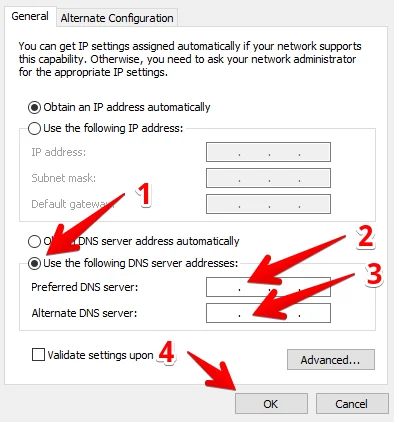
7. Valitse sitten Yleiset-välilehdellä Käytä seuraavia DNS-palvelinosoitteita > syötä SmartDNS -palvelun IP-osoitteet (62.210.136.158 tai 172.96.164.226) > napsauta OK.
8. Käynnistä tietokone uudelleen.
Näin muutat DNS-asetuksia Windows 8/8.1:ssä
1. Avaa ensin Resurssienhallinta > napsauta Tietokone > avaa Ohjauspaneeli työkaluriviltä.
TAI
Etsi Ohjauspaneeli hakukentän avulla.
2. Napsauta Verkko ja Internet muuttaaksesi Windows 8:n VPN-asetuksia.
3. Napsauta sitten Verkko- ja jakamiskeskus.
4. Valitse näytön vasemmasta reunasta Muuta sovittimen asetuksia.
5. Valitse Lähiverkkoyhteys tai Langaton verkkoyhteys internetyhteytesi tyypin mukaan > napsauta Ominaisuudet.
6. Lataa DNS-palvelin Windows 8:lle poistamalla valinta kohdasta Internet Protocol Version 6 (TCP/IPv6) > valitse Internet Protocol Version 4 (TCP/IPv4) > napsauta Ominaisuudet.
7. Valitse sitten Yleiset-välilehdellä Käytä seuraavia DNS-palvelinosoitteita > syötä SmartDNS -palvelun IP-osoite (62.210.136.158 tai 172.96.164.226) > napsauta OK.
8. Käynnistä tietokone uudelleen.
Nyt tiedät, miten DNS-asetuksia muutetaan Windows 8:ssa ja 8.1:ssä.
Näin määrität DNS-palvelimen Windows 7:ssä
1. Napsauta ensin Käynnistä-painiketta ja valitse Ohjauspaneeli.
2. Valitse avautuneessa ikkunassa Verkko ja Internet.
3. Napsauta Verkko- ja jakamiskeskus.
4. Napsauta Muuta sovittimen asetuksia.
5. Valitse Lähiverkkoyhteys tai Langaton verkkoyhteys internetyhteytesi tyypin mukaan ja napsauta sitten Ominaisuudet ottaaksesi DNS:n käyttöön Windows 7:ssä.
6. Poista valinta kohdasta Internet Protocol Version 6 (TCP/IPv6) > valitse Internet Protocol Version 4 (TCP/IPv4) > napsauta Ominaisuudet.
7. Asenna DNS Windows 7:ään valitsemalla Yleiset-välilehdellä Käytä seuraavia DNS-palvelinosoitteita > syötä SmartDNS -palvelun IP-osoite (62.210.136.158 tai 172.96.164.226) > napsauta OK.
8. Käynnistä tietokone uudelleen.
Valmista! Nyt tiedät, miten DNS-asetuksia muutetaan Windows 7:ssä, ja voit käyttää suoratoistopalveluja helposti Windows 7:ssä.
Näin muutat DNS-asetuksia Windows Vistassa
1. Napsauta ensin Käynnistä-painiketta ja sitten Ohjauspaneeli.
2. Valitse Verkko ja Internet > napsauta sitten Verkko- ja jakamiskeskus.
3. Napsauta Hallitse verkkoyhteyksiä.
4. Valitse Lähiverkkoyhteys tai Langaton verkkoyhteys.
Huomautus: Valinta riippuu siitä, miten tietokoneesi on yhdistetty internetiin.
5. Napsauta sitten Ominaisuudet muuttaaksesi Windows Vistan DNS-asetuksia.
6. Poista valinta kohdasta Internet Protocol Version 6 (TCP/IPv6) > valitse Internet Protocol Version 4 (TCP/IPv4) > napsauta Ominaisuudet.
7. Valitse Yleiset-välilehdellä Käytä seuraavia DNS-palvelinosoitteita > syötä SmartDNS -palvelun IP-osoite (62.210.136.158 tai 172.96.164.226) > napsauta OK.
8. Käynnistä tietokone uudelleen.
Nyt tiedät, miten DNS-asetuksia muutetaan Windows Vistassa, ja voit käyttää suosikkivideosisältöäsi helposti.
Näin määrität DNS-palvelimen Windows XP:ssä
1. Napsauta ensin Käynnistä-painiketta, valitse sitten Ohjauspaneeli ja napsauta Verkkoyhteydet.
2. Valitse aktiivinen verkkoyhteytesi.
3. Napsauta sitten Ominaisuudet.
4. Valitse Internet Protocol (TCP/IP) ja napsauta Ominaisuudet muuttaaksesi DNS-palvelimen asetuksia Microsoft Windows XP:ssä.
5. Valitse uudessa ikkunassa Käytä seuraavia DNS-palvelinosoitteita > syötä SmartDNS -palvelun IP-osoite (62.210.136.158 tai 172.96.164.226) > napsauta OK.
8. Käynnistä tietokone uudelleen viimeistelläksesi DNS-palvelimen määrityksen Windows XP:ssä.