
Як налаштувати KeepSolid SmartDNS у Windows 10/8/7/Vista/XP?
- Основні вимоги для зміни налаштувань DNS у Windows 10/8/7/Vista/XP
- Як додати DNS у Windows 10
- Як змінити DNS у Windows 8/8.1
- Як налаштувати DNS-сервер у Windows 7
- Як змінити DNS у Windows Vista
- Як налаштувати DNS-сервер у Windows XP
Примітка: Щоб розблокувати потокові сервіси за допомогою нашого застосунку KeepSolid SmartDNS, потрібно зареєструвати свою IP-адресу. Дізнайтеся, як керувати IP-адресою в застосунку KeepSolid SmartDNS та особистому кабінеті KeepSolid, тут.
Основні вимоги для зміни налаштувань DNS у Windows 10/8/7/Vista/XP
Це просто. Для налаштування нашого KeepSolid SmartDNS у Windows вам знадобиться:
- Обліковий запис KeepSolid SmartDNS. Ви можете зареєструватися в SmartDNS просто зараз, перейшовши за цим посиланням.
- Адреси KeepSolid SmartDNS. Вони наведені нижче:
62.210.136.158
172.96.164.226
Примітка: Рекомендуємо заблокувати сервери Google DNS (8.8.8.8 і 8.8.4.4) на маршрутизаторі, інакше вам може не вдатися обійти географічні обмеження та отримати доступ до потрібного контенту.
Як додати DNS у Windows 10
1. Спочатку натисніть Start, а потім Settings.

2. Після цього виберіть Network & Internet.

3. Виберіть тип з’єднання.
Примітка: Наша команда вибрала Ethernet, але якщо ваш пристрій із Windows 10 підключений до інтернету через бездротове з’єднання, виберіть WiFi або Wireless.

4. Натисніть Change adapter options.

5. Тепер клацніть правою кнопкою миші свою мережу та виберіть Properties.

6. У вікні, що з’явиться, зніміть прапорець біля Internet Protocol Version 6 (TCP/IPv6) > виберіть Internet Protocol Version 4 (TCP/IPv4) > натисніть Properties.

7. На вкладці General виберіть Use the following DNS server addresses > введіть IP-адреси SmartDNS (62.210.136.158 або 172.96.164.226) > натисніть OK.
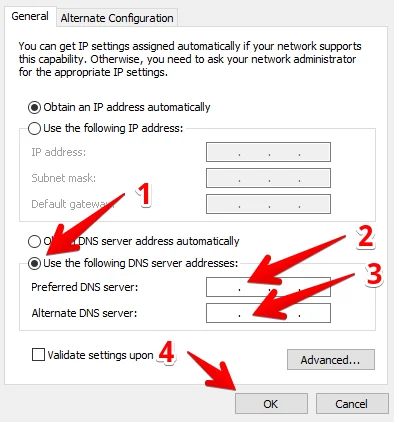
8. Тепер перезавантажте комп’ютер.
Як змінити DNS у Windows 8/8.1
1. Спочатку відкрийте Windows Explorer > натисніть Computer > відкрийте Control Panel на панелі інструментів.
АБО
Знайдіть Control Panel за допомогою поля пошуку.
2. Тепер натисніть Network and Internet, щоб змінити налаштування VPN у Windows 8.
3. Потім натисніть Network and Sharing Center.
4. Виберіть Change adapter settings у лівій частині екрана.
5. Виберіть Local Area Connection або Wireless Network Connection залежно від способу підключення до інтернету > натисніть Properties.
6. Щоб завантажити DNS-сервер для Windows 8, зніміть прапорець біля Internet Protocol Version 6 (TCP/IPv6) > виберіть Internet Protocol Version 4 (TCP/IPv4) > натисніть Properties.
7. На вкладці General виберіть Use the following DNS server addresses > введіть IP-адресу SmartDNS (62.210.136.158 або 172.96.164.226) > натисніть OK.
8. Перезавантажте комп’ютер.
Тепер ви знаєте, як змінити DNS у Windows 8 і 8.1.
Як налаштувати DNS-сервер у Windows 7
1. Спочатку натисніть кнопку Start і виберіть Control Panel.
2. У вікні, що з’явиться, виберіть Network and Internet.
3. Тепер натисніть Network and Sharing Center.
4. Натисніть Change adapter settings.
5. Виберіть Local Area Connection або Wireless Network Connection (залежно від способу підключення до інтернету), а потім натисніть Properties, щоб увімкнути DNS у Windows 7.
6. Зніміть прапорець біля Internet Protocol Version 6 (TCP/IPv6) > установіть прапорець і виберіть Internet Protocol Version 4 (TCP/IPv4) > натисніть Properties.
7. Щоб установити DNS у Windows 7, на вкладці General виберіть Use the following DNS server addresses > введіть IP-адресу SmartDNS (62.210.136.158 або 172.96.164.226) > натисніть OK.
8. Перезавантажте комп’ютер.
Готово! Тепер ви знаєте, як змінити DNS у Windows 7, і можете легко отримувати доступ до потокових сервісів у Windows 7.
Як змінити DNS у Windows Vista
1. Спочатку натисніть кнопку Start, а потім Control Panel.
2. Виберіть Network and Internet > потім натисніть Network and Sharing Center.
3. Тепер натисніть Manage network connections.
4. Виберіть Local Area Connection або Wireless Network Connection.
Примітка: Вибір залежить від того, як ваш комп’ютер підключений до інтернету.
5. Потім натисніть Properties, щоб змінити налаштування DNS у Windows Vista.
6. Зніміть прапорець біля Internet Protocol Version 6 (TCP/IPv6) > установіть прапорець і виберіть Internet Protocol Version 4 (TCP/IPv4) > натисніть Properties.
7. На вкладці General виберіть Use the following DNS server addresses > введіть IP-адресу SmartDNS (62.210.136.158 або 172.96.164.226) > натисніть OK.
8. Тепер перезавантажте комп’ютер.
Тепер ви знаєте, як змінити DNS у Windows Vista, і можете легко отримувати доступ до улюбленого відеоконтенту.
Як налаштувати DNS-сервер у Windows XP
1. Спочатку натисніть кнопку Start, виберіть Control Panel, а потім натисніть Network Connection.
2. Після цього виберіть активне мережеве з’єднання.
3. Потім натисніть Properties.
4. Виберіть Internet Protocol (TCP/IP) і натисніть Properties, щоб змінити налаштування DNS-сервера в Microsoft Windows XP.
5. У новому вікні виберіть Use the following DNS server addresses > введіть IP-адресу SmartDNS (62.210.136.158 або 172.96.164.226) > натисніть OK.
8. Перезавантажте комп’ютер, щоб завершити налаштування DNS-сервера в Windows XP.